

WhatsApp 是全球使用最廣泛的即時通訊平台。將其與 Odoo 對接後,企業可以透過客戶日常使用的渠道,直接發送發票、銷售確認及營銷訊息。
Odoo 預設已配備多個實用的 WhatsApp 範本,你也可以根據自身業務流程建立自訂範本。
在配置 Odoo 之前,你需要先在 Meta Developer Console 中建立一個 WhatsApp API 應用程式。Odoo 的官方文件提供了詳細的操作步驟。
在 Odoo 端,前往你商業帳戶的 WhatsApp 配置面板。Sending Messages 區域下有五個欄位需要從你的 Meta 應用程式中填入:
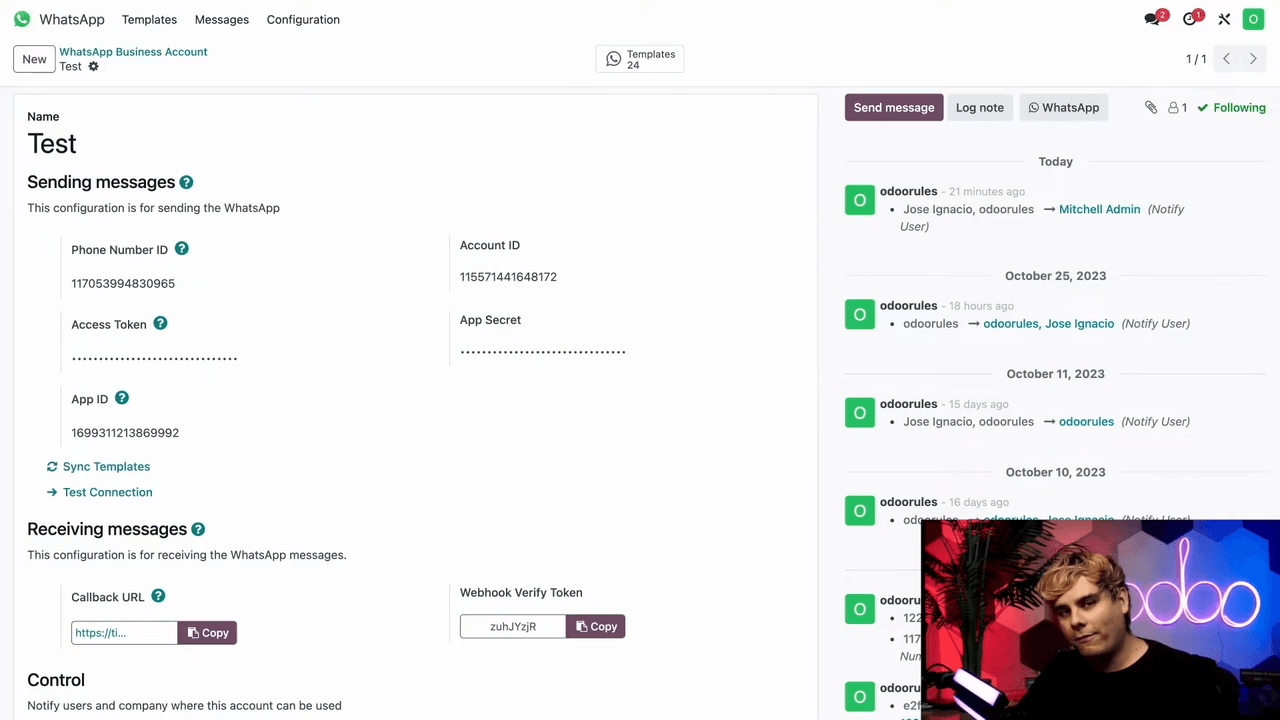
輸入這些值後,點擊 Test Connection 按鈕。出現綠色確認通知即表示配置正確。

連接測試通過後,Odoo 會自動填入兩個額外的值:
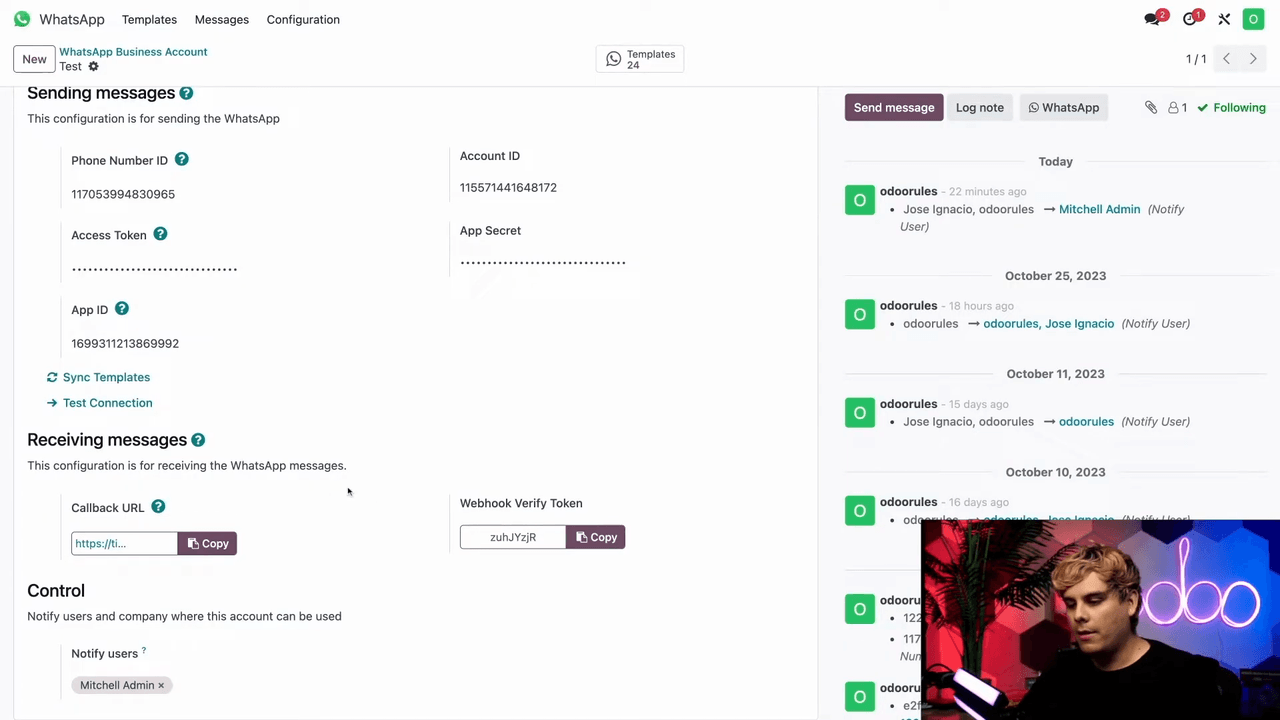
這些值需要輸入到 Meta Developer Console 中,用於設定 webhook — 即將回覆訊息路由回你 Odoo 資料庫的通道。
在 WhatsApp 商業帳戶配置頁面底部,Control 區域可讓你指定哪些使用者會收到來訊回覆的通知。
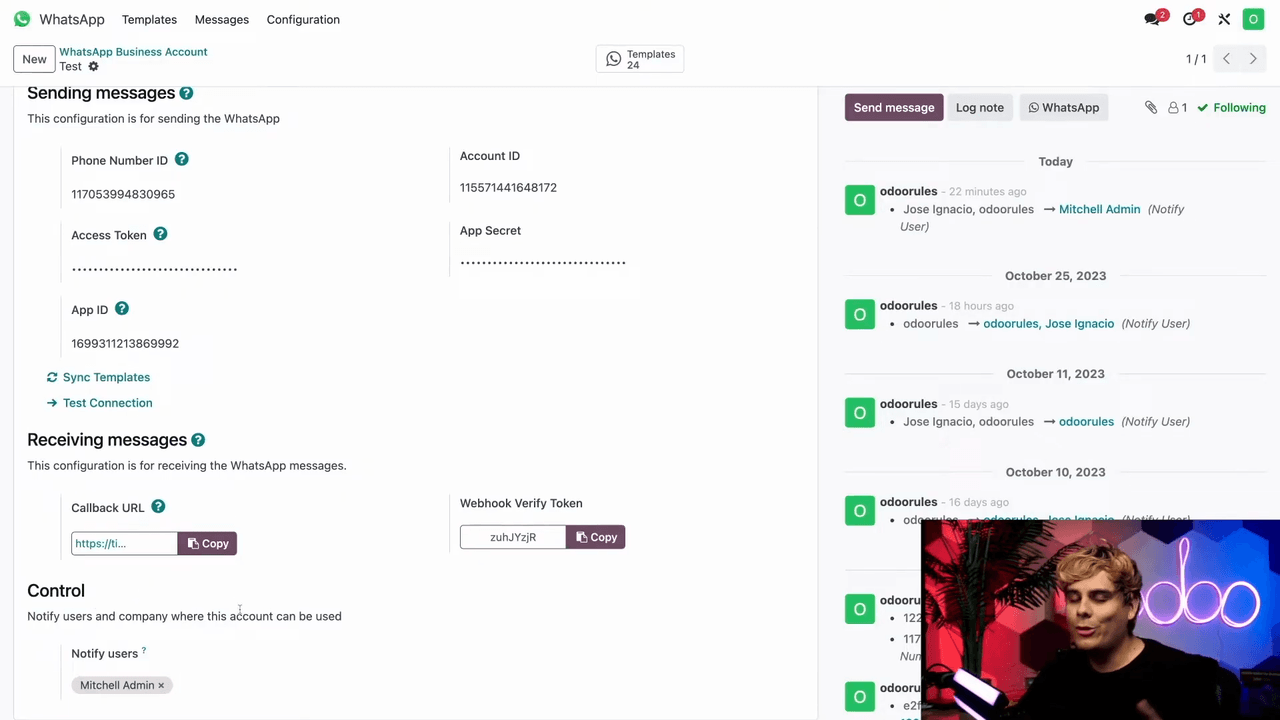
主要通知規則:
企業可以在 Odoo 中為不同團隊配置多個 WhatsApp 帳戶 — 客服、銷售、招聘等。
Meta 要求企業主動發送訊息時必須使用 WhatsApp 範本。每個範本都必須關聯至 Odoo 中的一個 WhatsApp Business Account。
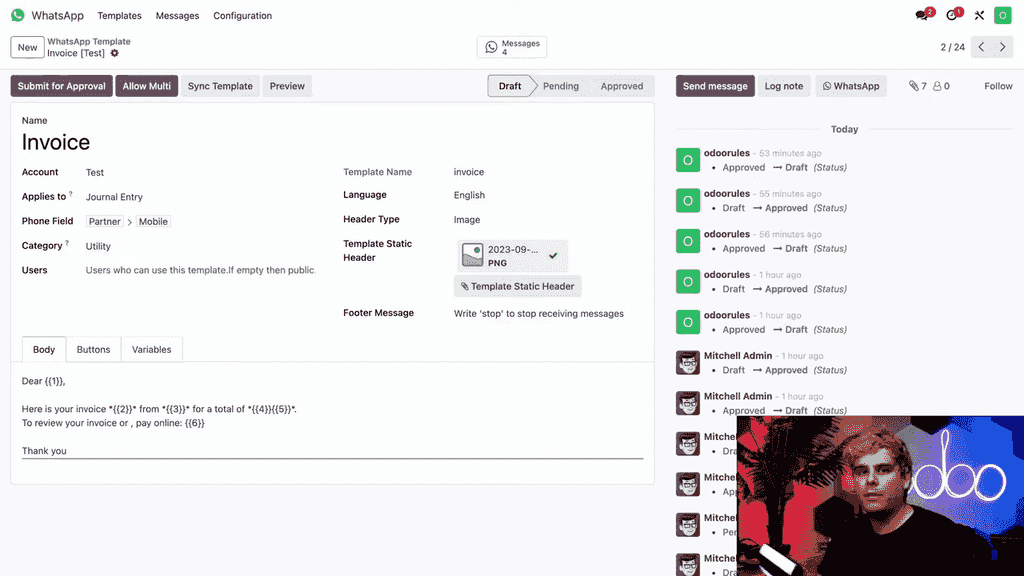
要建立新範本,前往 Templates 選單並選擇 New,或開啟現有範本作為參考。
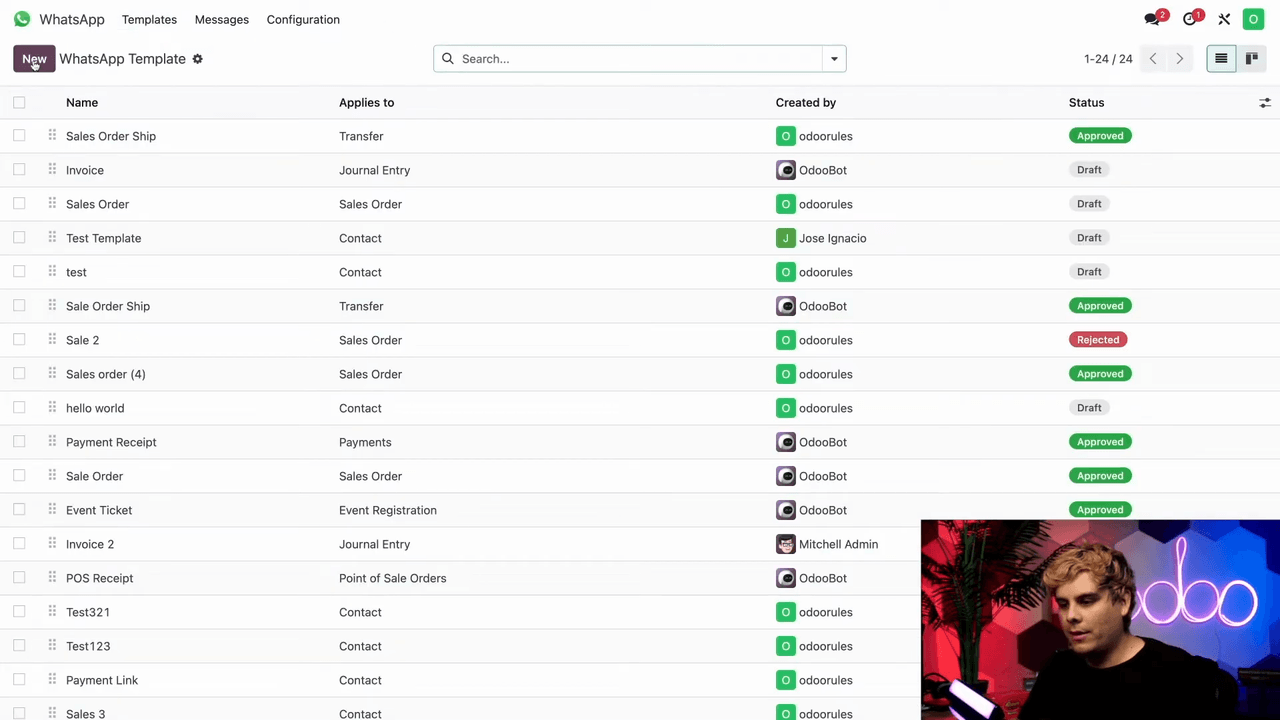
每個範本包含幾個關鍵欄位:
此欄位指定範本所適用的 Odoo 模型(例如日記帳分錄、銷售訂單、聯絡人)。範本中的動態欄位會從該模型提取資料。
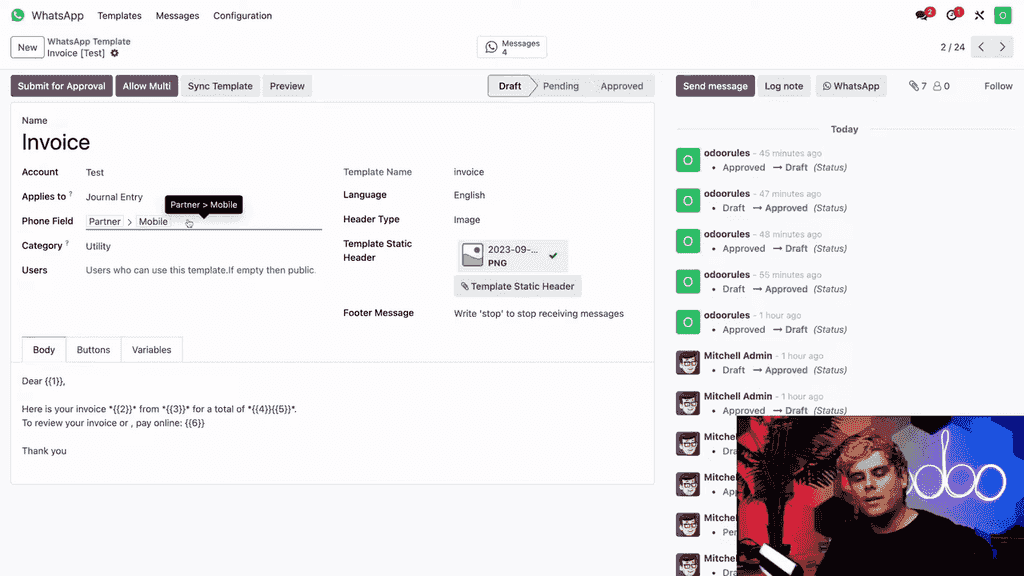
在 Odoo 中查找模型名稱的方法:
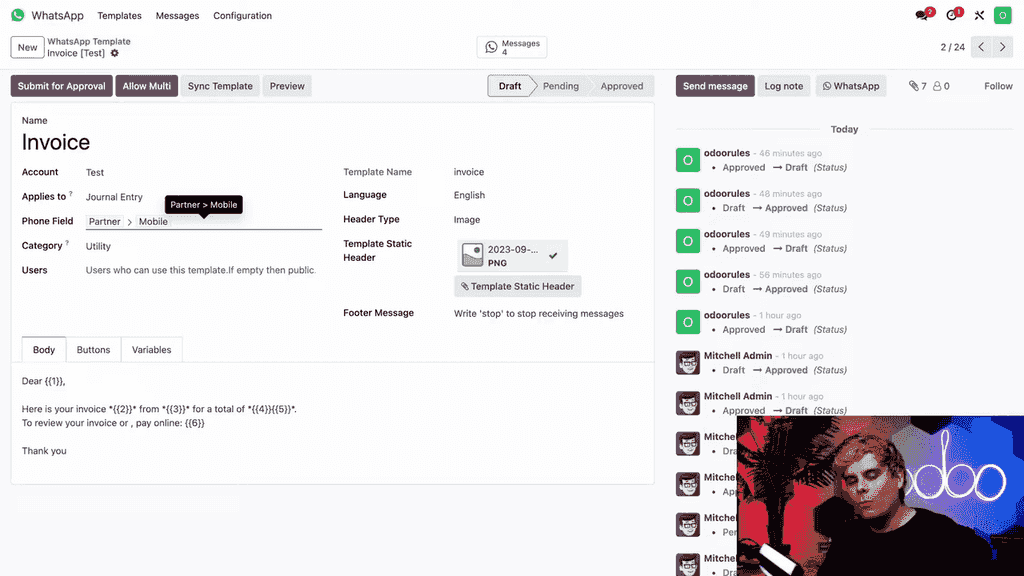
設定為 Phone 或 Mobile。此欄位對應模型中的電話號碼欄位,該號碼必須已註冊 WhatsApp。
可選擇:
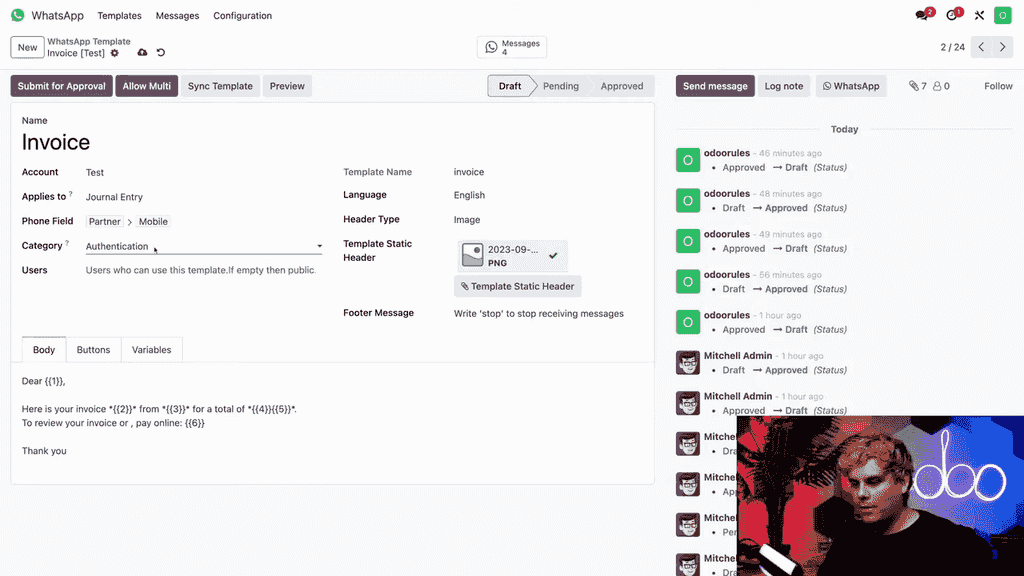
根據範本用途選擇相應類別。對於發票等客戶交易,選擇 Utility。
若留空,所有 Odoo 使用者均可使用該範本。否則,可指定哪些使用者有權使用。
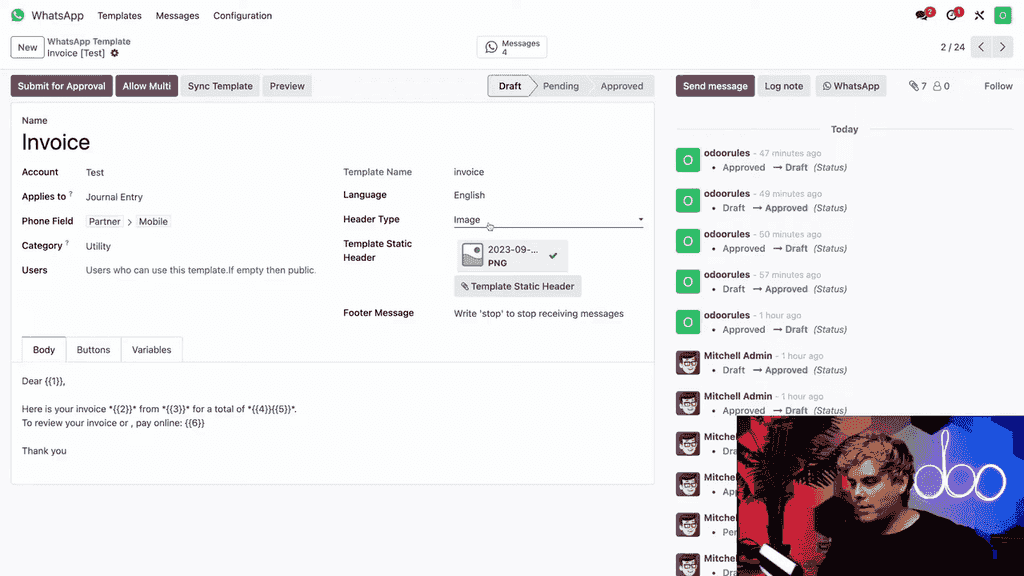
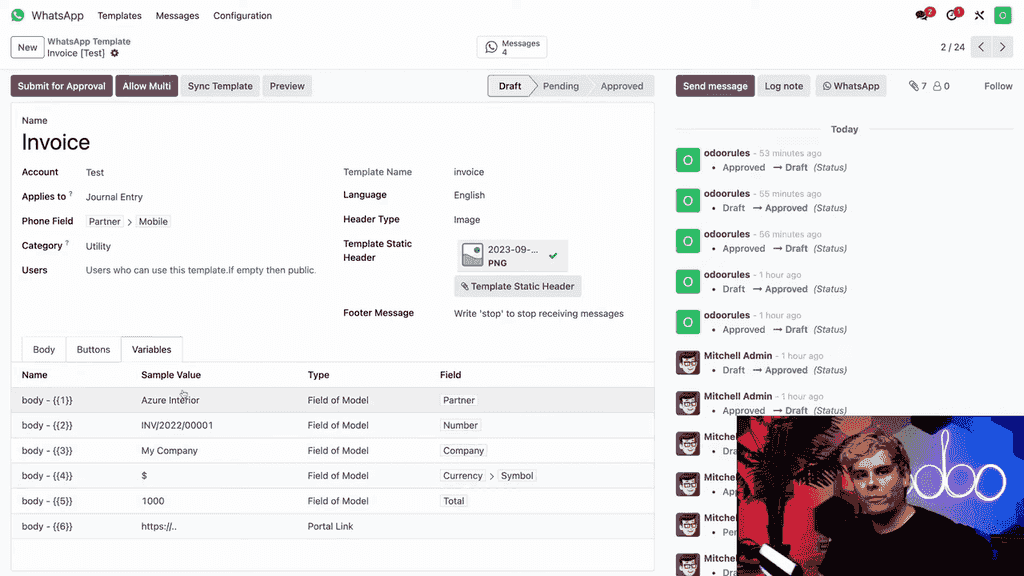
動態佔位符是訊息內文中的編號標記(例如 {{1}}、{{2}})。每個佔位符對應一個變數,用於從 Odoo 資料庫中提取特定資料。
在 Variables 標籤頁中,每個佔位符包含:
| 類型 | 說明 |
|---|---|
| Username | 當前使用者的名稱 |
| User Mobile | 當前使用者的手機號碼 |
| Free Text | 自訂靜態文字 |
| Portal Link | 自動產生的入口網址 |
| Field of Model | 來自「適用對象」模型的資料 |
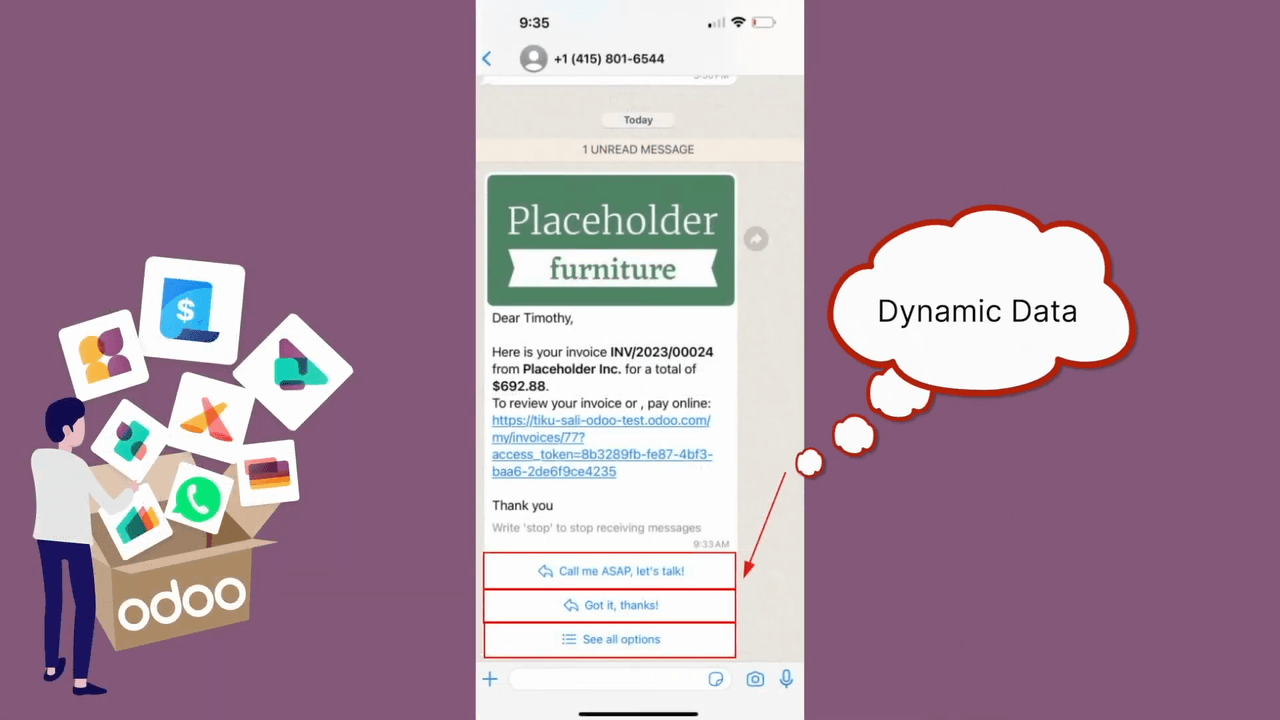
Field of Model 是最靈活的選項,允許你引用關聯模型中的任何欄位 — 合作夥伴名稱、發票編號、公司、含幣種的總金額等。
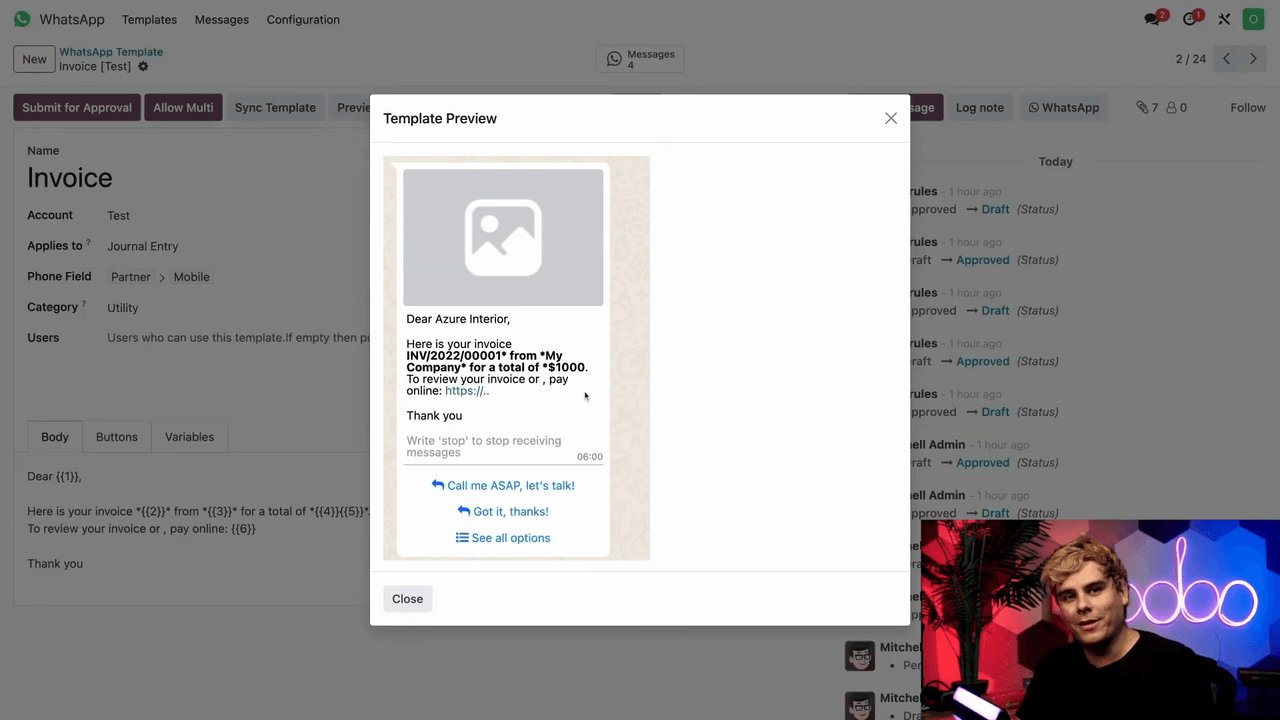
完成的發票範本會填入:
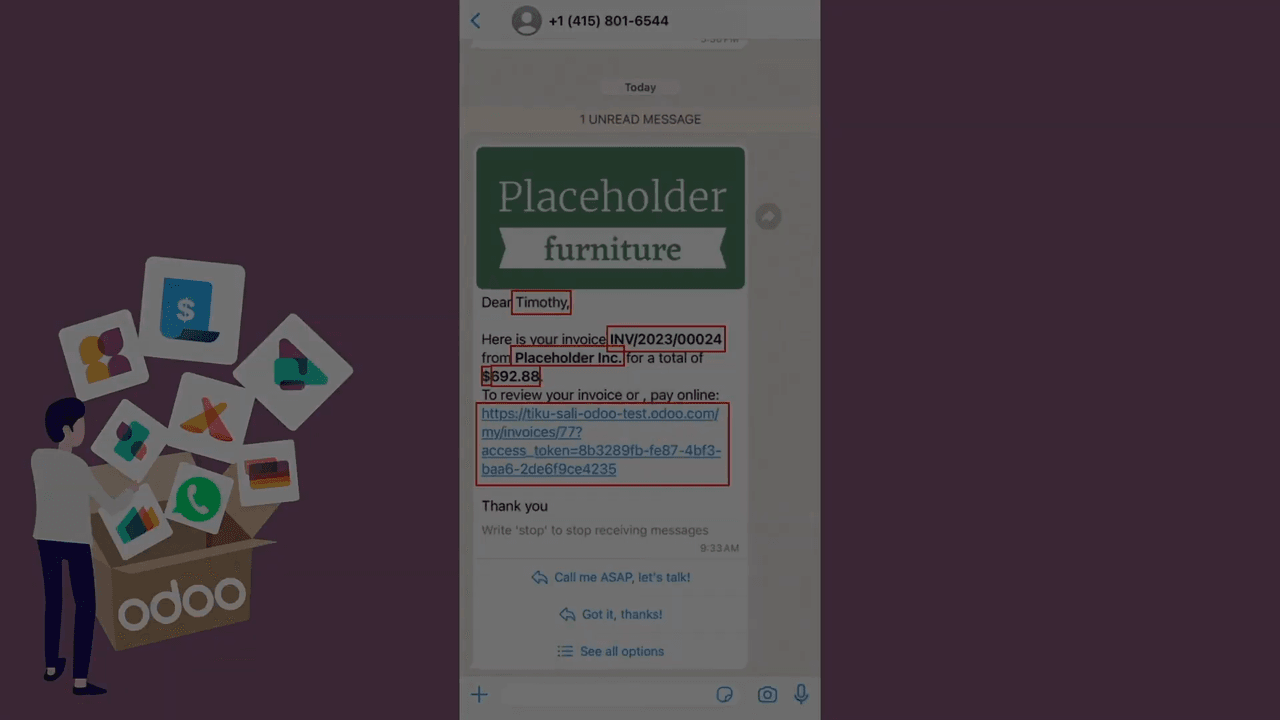
每筆交易和每位客戶的值都是獨一無二的。
Buttons 標籤頁可讓你在訊息下方新增互動元素。可用的按鈕類型:
| 按鈕類型 | 用途 |
|---|---|
| Quick Reply | 預設回覆選項,一鍵回覆 |
| Call Number | 直接撥打電話按鈕 |
| Visit Website | 連結至網址 |
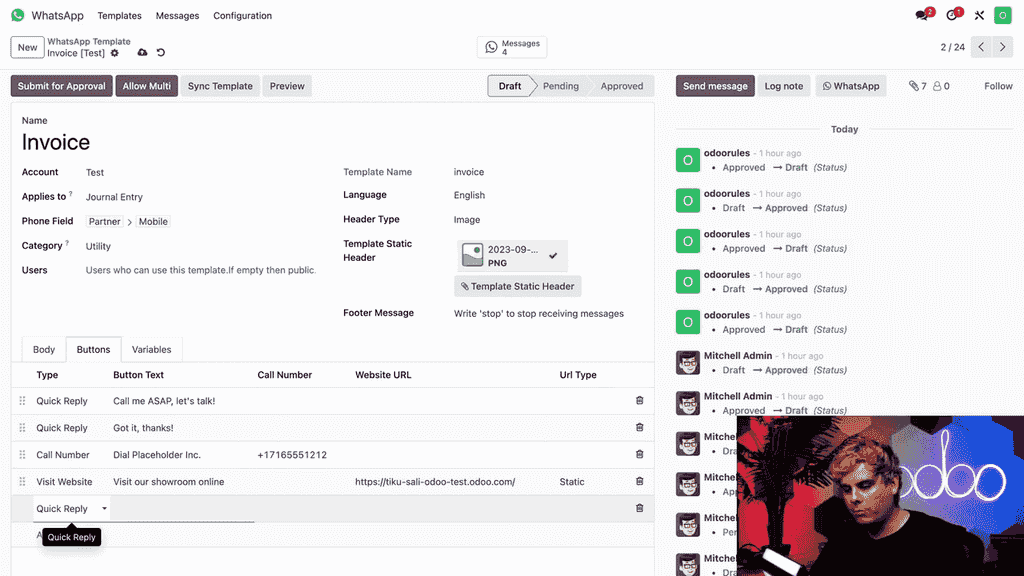
按鈕讓訊息更具互動性和可操作性。快速回覆按鈕會直接顯示在訊息下方,方便使用者互動。
Allow Multi 開關控制該範本是否出現在批量發送的操作選單中。若需要同時向多位收件人發送該範本,請啟用此選項。
範本在使用前必須經過 Meta 審核:
審核通過後,範本即可在你的 Odoo 應用程式中使用。
在 Odoo 中對接 WhatsApp 能簡化銷售、會計和客服工作流程中的客戶溝通。先從預設範本開始使用,再隨著業務需求建立自訂範本。如需詳細的 Meta API 設定說明,請參閱 Odoo 官方 WhatsApp 文件。
