

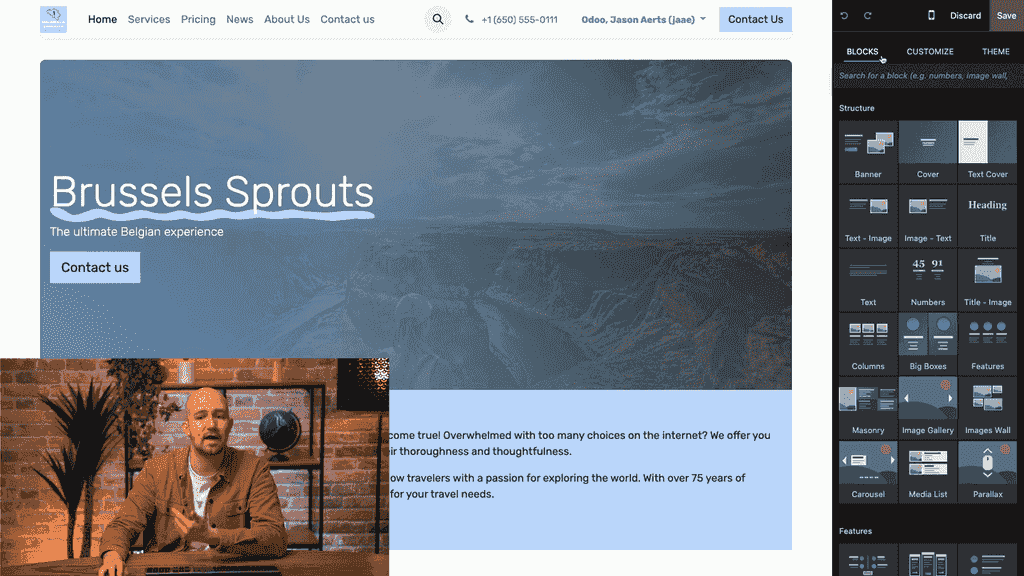
Odoo Website 將建構模塊分為四大類別,各有不同用途:
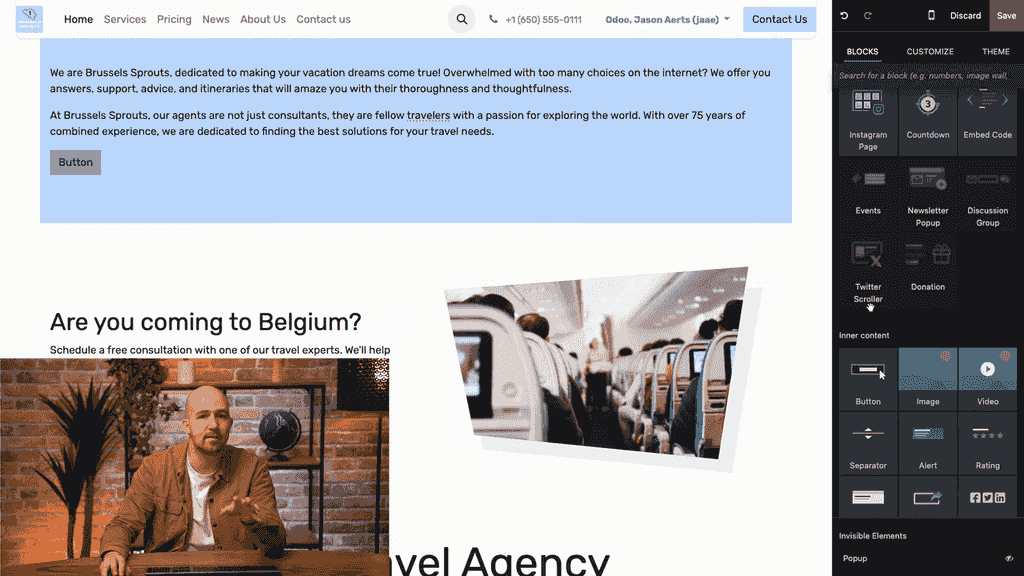
只需將任何模塊拖放到頁面上即可使用。如果對結果不滿意,可以點擊復原箭頭,或使用 Discard 按鈕還原自上次開啟編輯器以來的所有變更。
小提示: 使用 Discard 按鈕時要小心——它會一次移除所有未儲存的變更,而不是只還原最後一步。
圖片是快速傳達訊息的關鍵元素。Odoo 提供了多種有效管理圖片的方式。
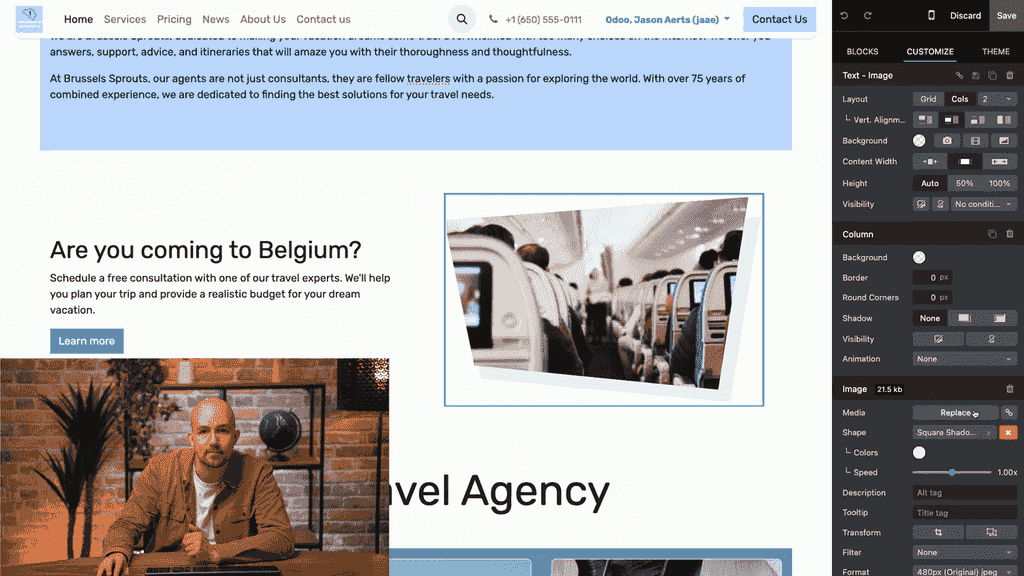
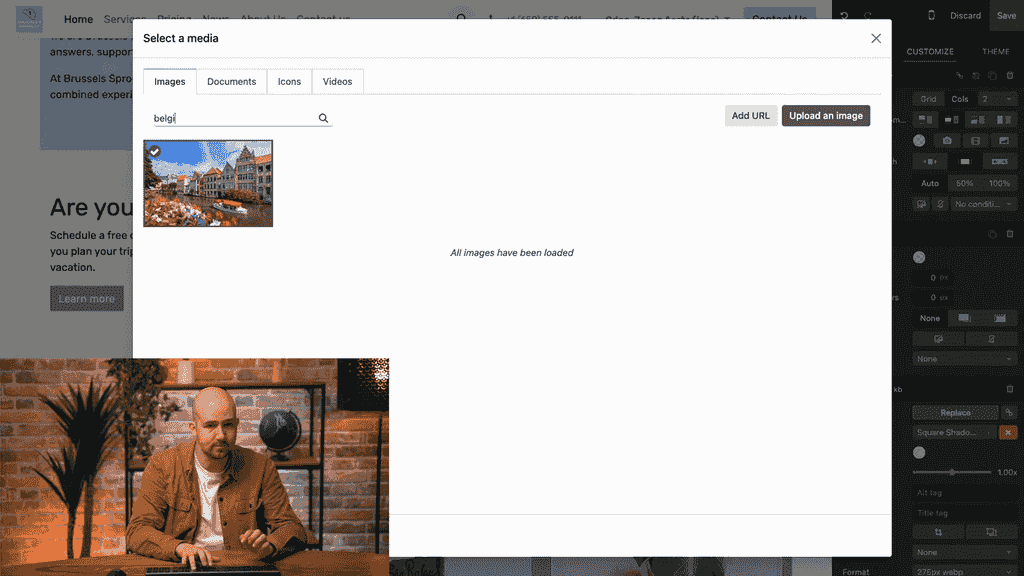
點擊任何圖片元素並選擇 Replace 即可替換圖片。你可以上傳自己的圖片,也可以使用 Odoo 內建的 Unsplash 整合功能,存取數百萬張免費照片和插圖。只需輸入關鍵字即可搜尋。
Odoo 會自動最佳化圖片品質,以加快頁面載入速度,這同時有助於提升搜尋引擎排名。如需手動調整,你可以直接在編輯器中調整圖片的檔案大小。
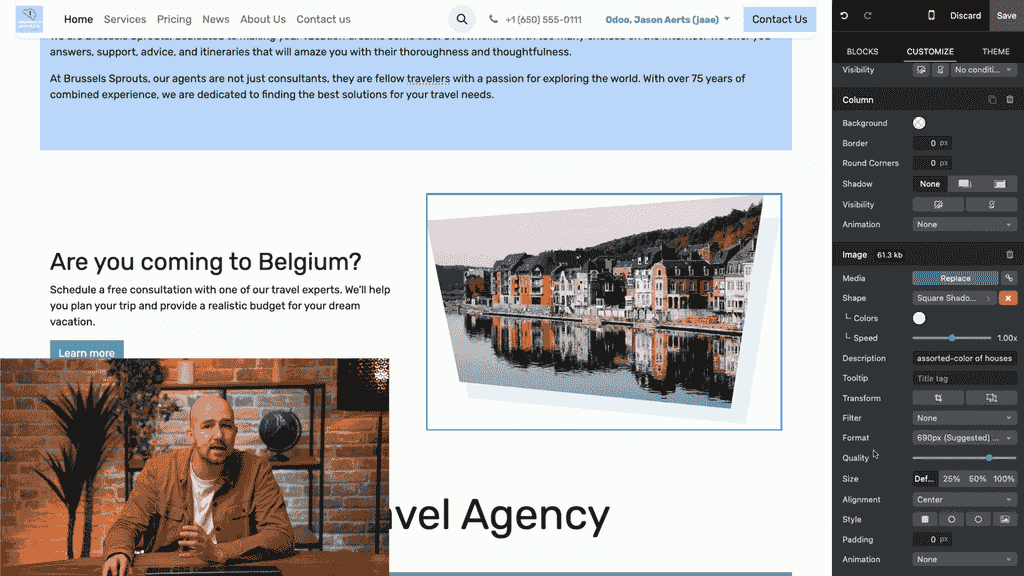
選取圖片後,你可以自訂以下選項:
| 選項 | 功能說明 |
|---|---|
| Padding(間距) | 調整圖片周圍的留白 |
| Style(樣式) | 套用預設的視覺樣式 |
| Corner Roundness(圓角) | 控制邊角的圓滑程度 |
| Shape(形狀) | 將圖片放入裝飾性形狀中 |
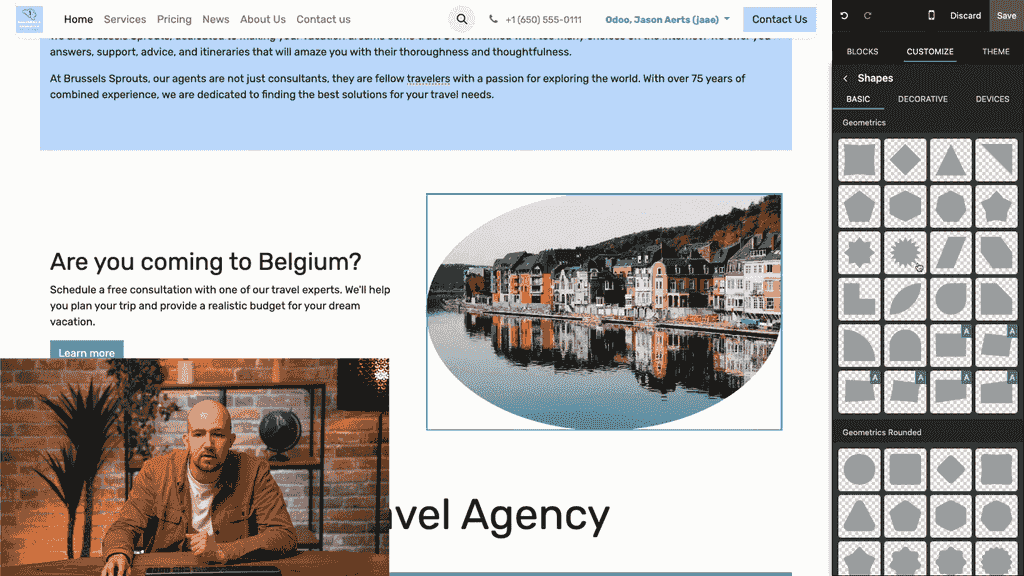
靜態頁面容易顯得單調乏味。動態效果能吸引注意力並提升使用者參與度。Odoo 提供兩種主要的動態類型。
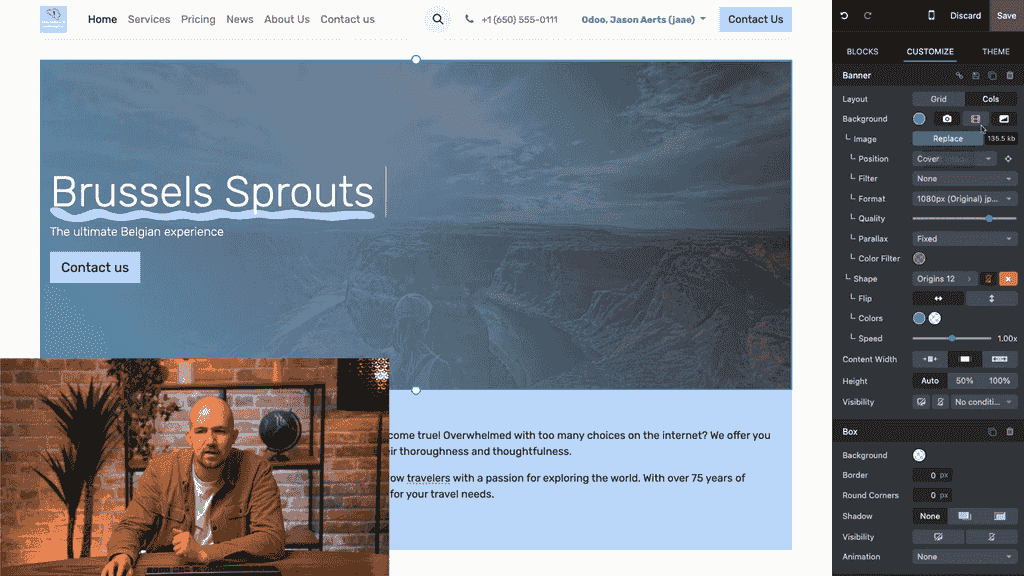
你可以將任何橫幅圖片替換為影片背景:
當訪客進入頁面時,影片將自動播放。
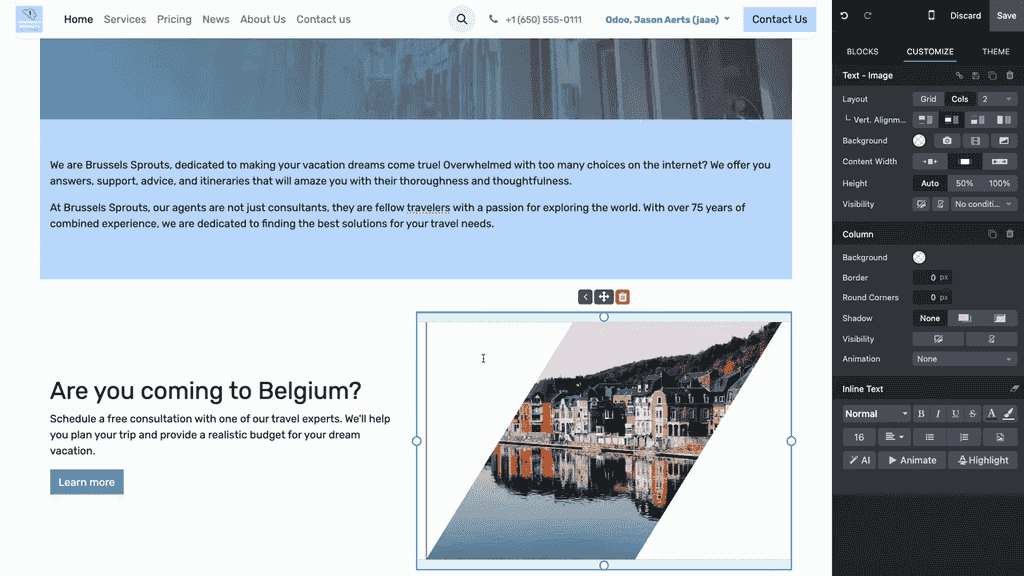
你可以為任何模塊內的個別元素添加動畫。提供兩種觸發方式:
每個動畫可設定以下參數:
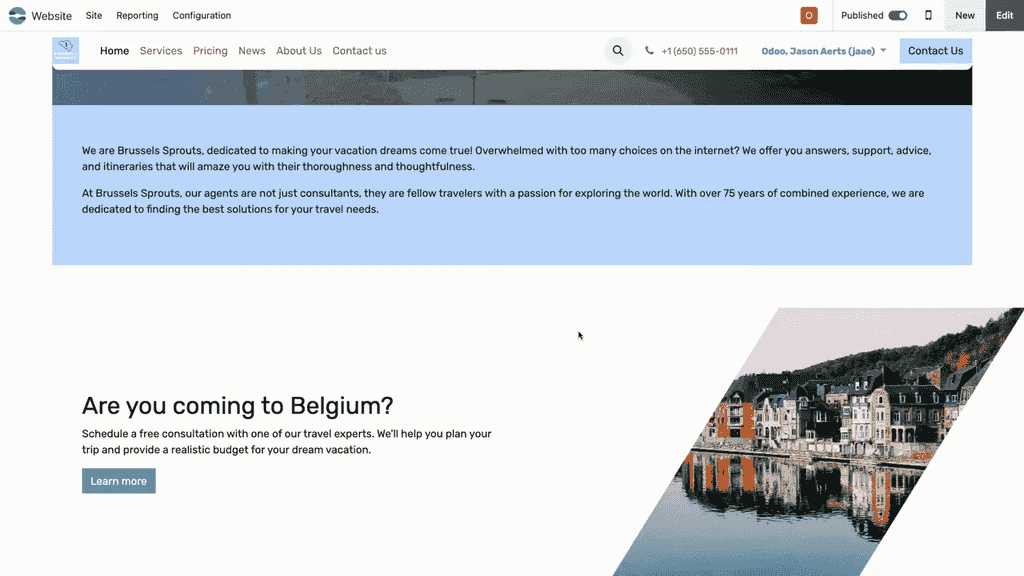
背景形狀能在模塊之間建立視覺流動感,讓頁面看起來更加連貫一致。
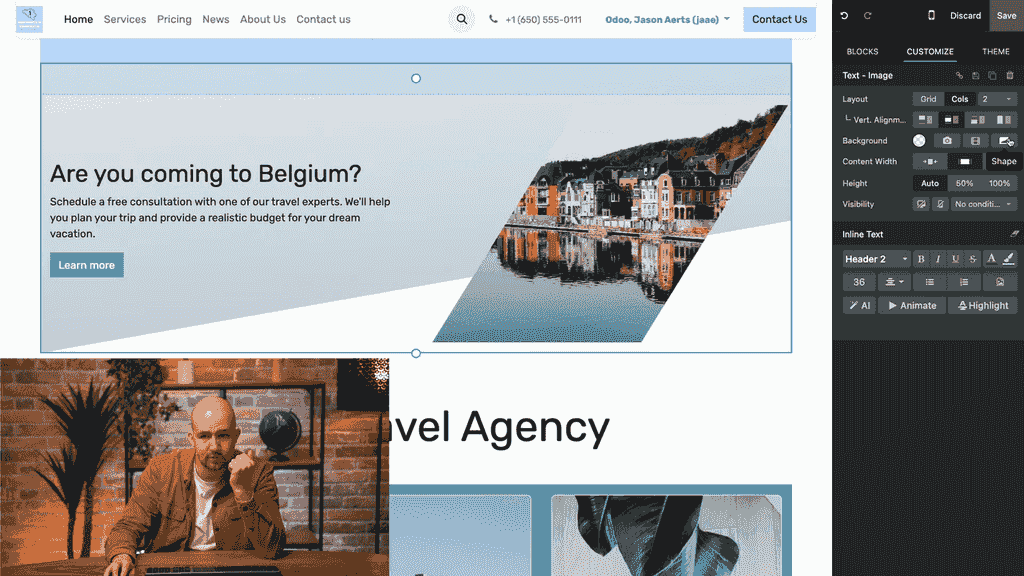
新增背景形狀的步驟:
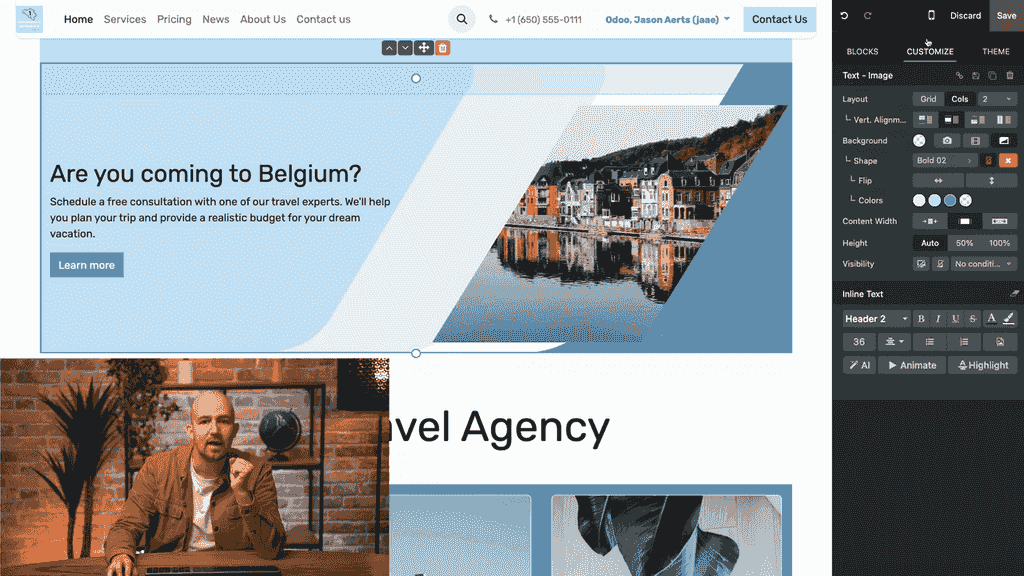
顏色選擇宜保持低調,以維持可讀性,避免讓訪客感到視覺疲勞。
隨著頁面內容增多,你需要重新排列模塊。Odoo 讓這個過程十分簡單。
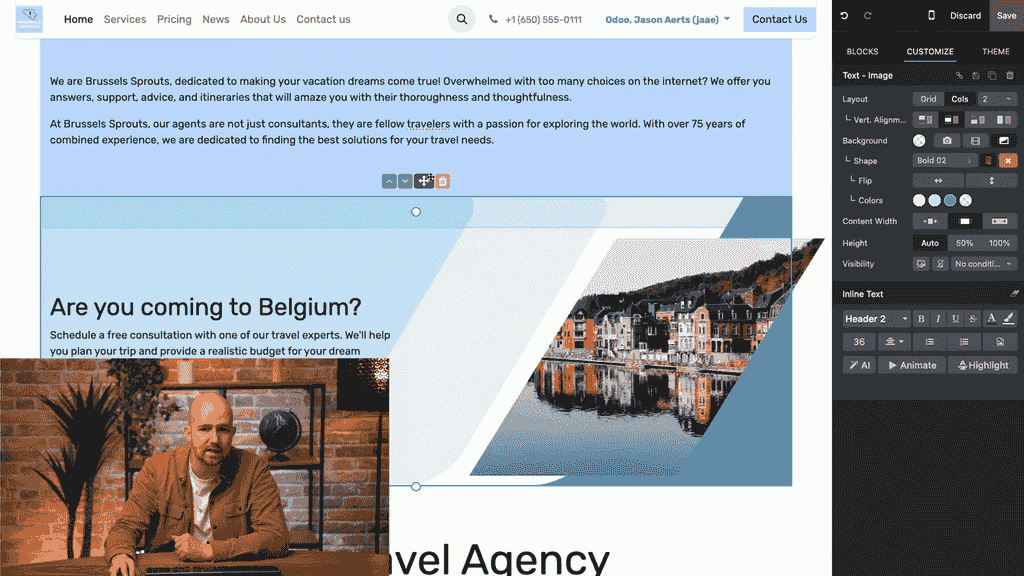
模塊內的個別元素(例如圖片或文字)也可以使用左/右箭頭控制項進行重新定位。
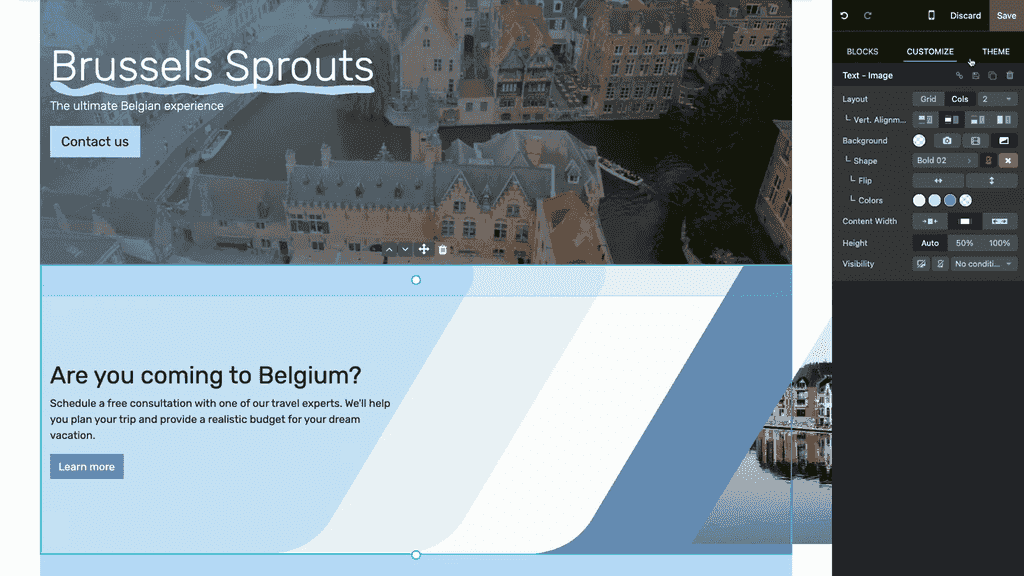
如果你想使用某個模塊的版面配置但搭配不同內容,點擊 Duplicate 按鈕即可。新模塊會繼承原始模塊的所有樣式和動畫設定。
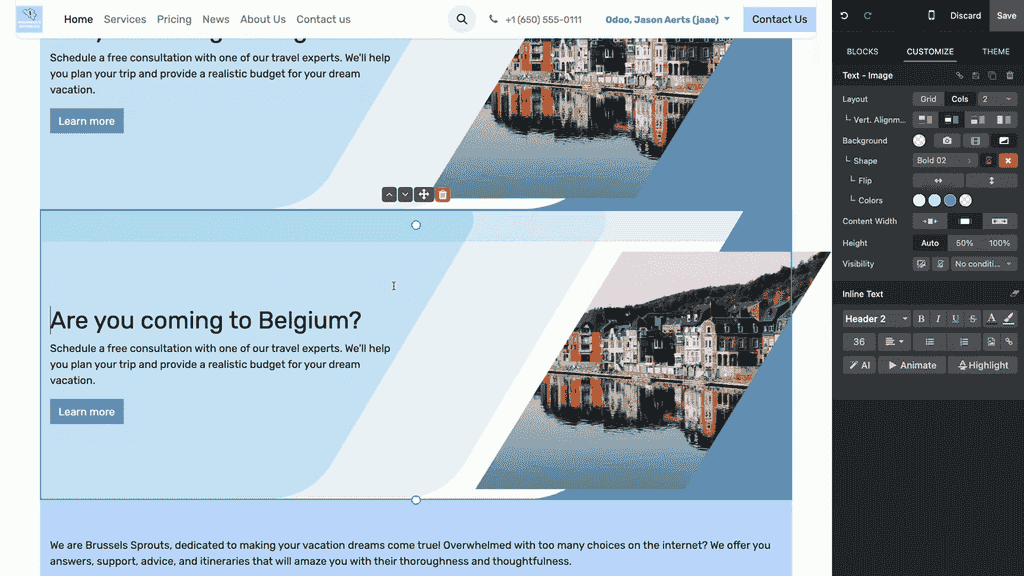
當你建立了一個計劃在網站中重複使用的模塊設計時,可以將其儲存為自訂範本:
這能省去從頭重建和重新設定模塊樣式的時間。
