目錄
為甚麼聯絡表單重要
設計良好的聯絡表單,是網站訪客與你業務之間的橋樑。在 Odoo 中,聯絡表單不只是簡單的電郵收集工具——它們可以產生 CRM 商機、建立服務台工單、指派專案任務等。
本指南將帶你了解如何在 Odoo 網站上設置、自訂和優化聯絡表單。
選擇表單動作
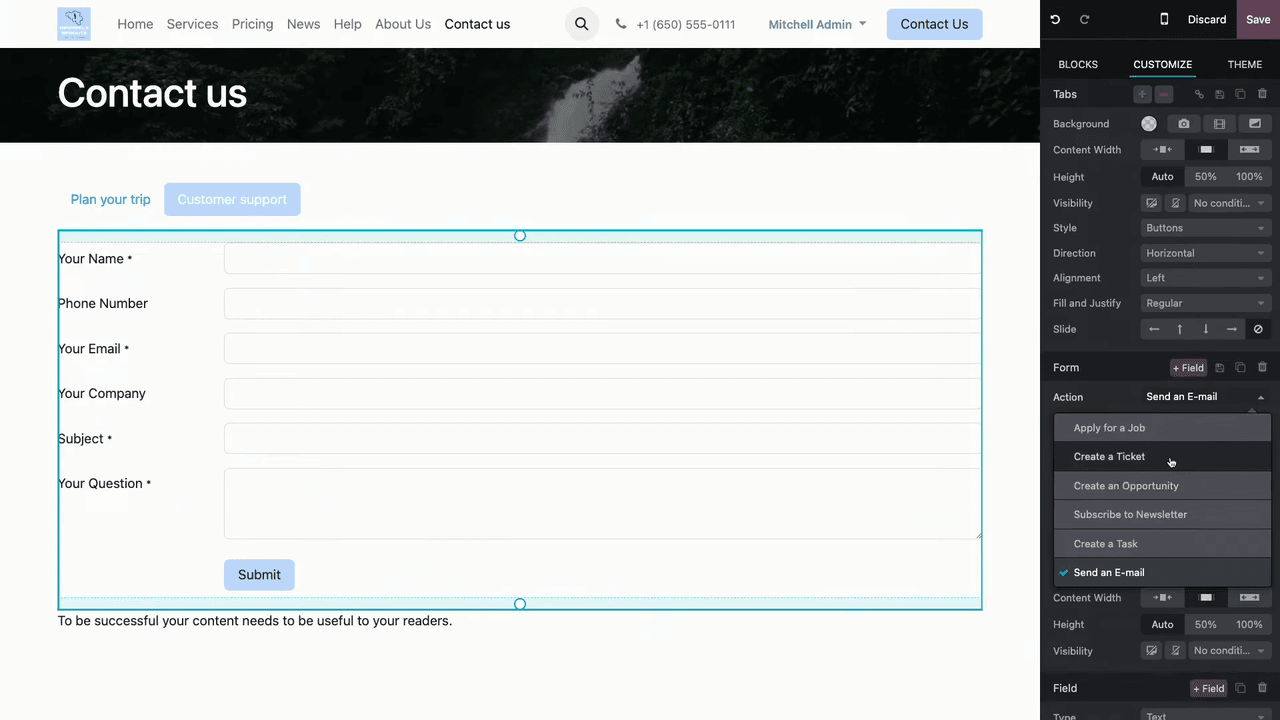
每個 Odoo 表單都連結到一個特定動作,當訪客提交表單時會觸發該動作。可用的動作取決於你安裝了哪些 Odoo 應用程式:
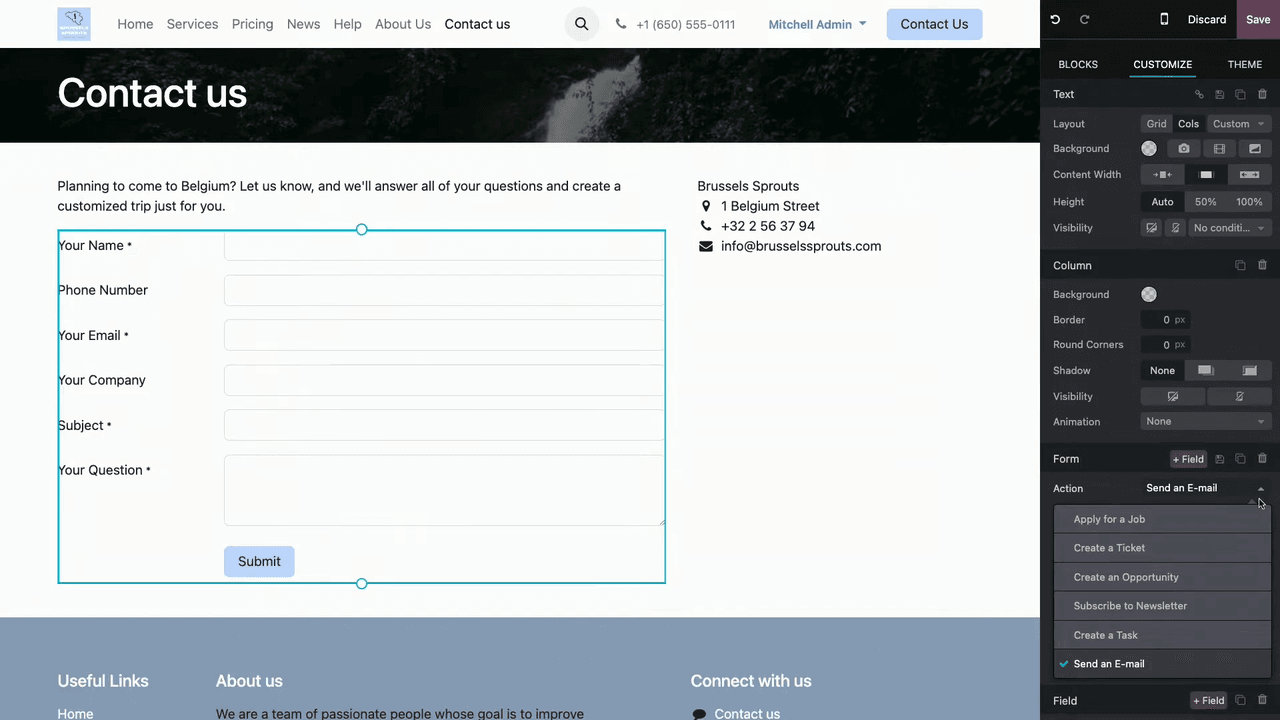
- 傳送電郵 — 將提交的內容發送到指定的電郵地址
- 建立商機 — 在 CRM 中新增一條線索,並指派銷售團隊和業務員
- 建立任務 — 在專案應用程式中產生一個任務
- 建立工單 — 在服務台中開啟一張支援工單
每個表單只支援一個動作。請在自訂欄位之前先設定動作,因為可用的欄位選項會根據你選擇的動作而改變。
使用分頁管理多個表單
如果你需要在同一頁面上放置多個不同動作的表單,可以使用 Tabs 建構區塊來保持頁面整潔:
- 開啟網站編輯器,在建構區塊中搜尋 Tabs
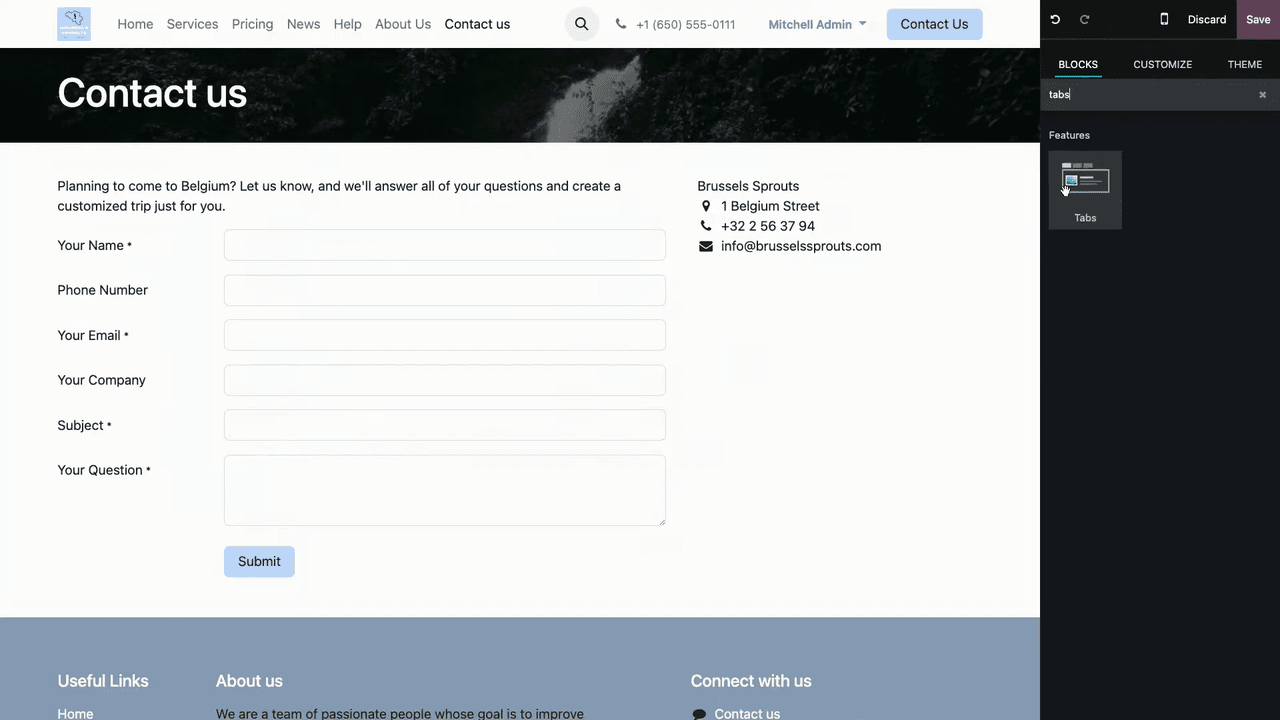
- 將 Tabs 區塊拖曳到頁面上
- 重新命名每個分頁(例如「規劃你的旅程」和「客戶支援」)
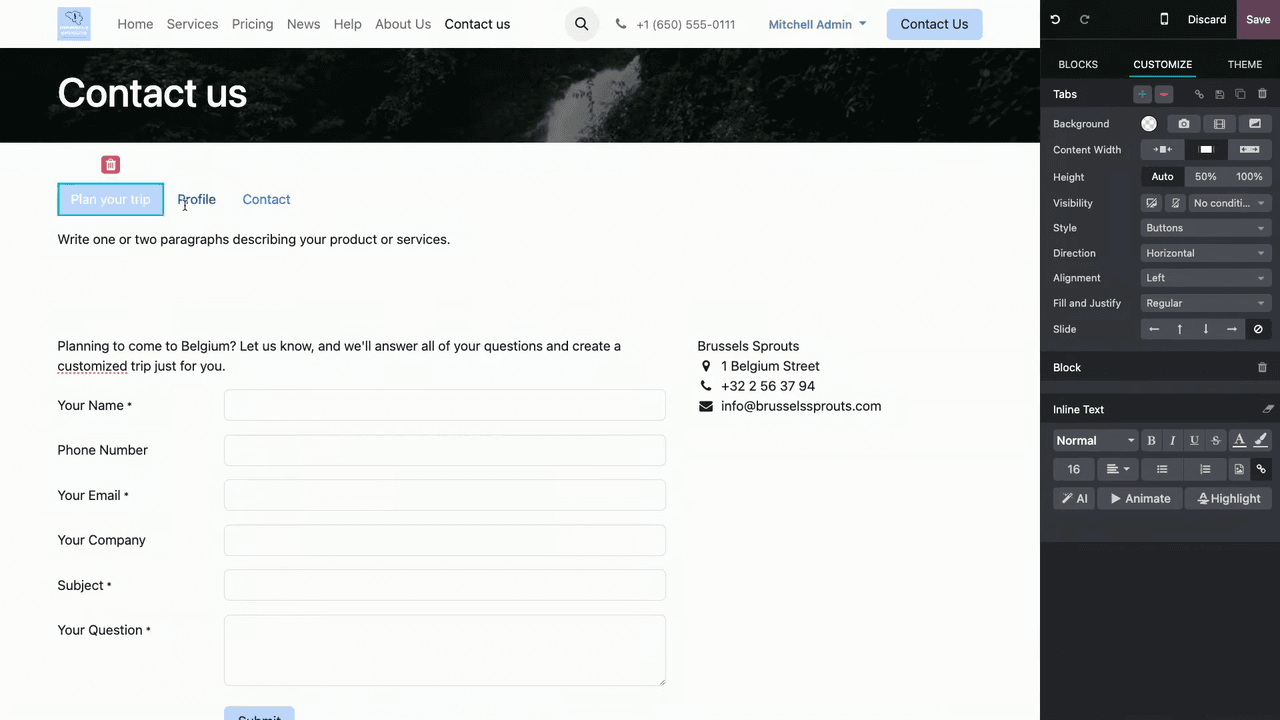
- 移除不需要的多餘分頁
- 將 Form 區塊拖曳到每個分頁中
- 為每個表單設定不同的動作
這種做法能保持頁面簡潔,同時為訪客提供多種聯繫方式。
自訂表單欄位
新增和移除欄位
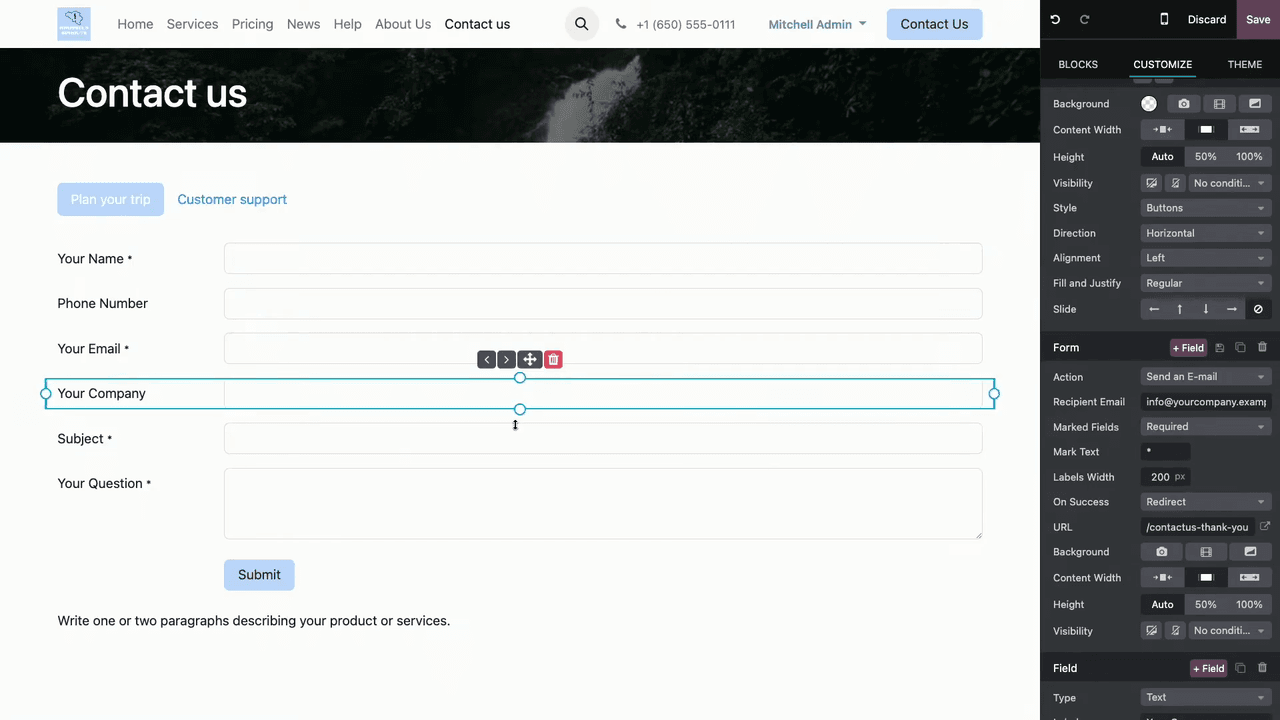
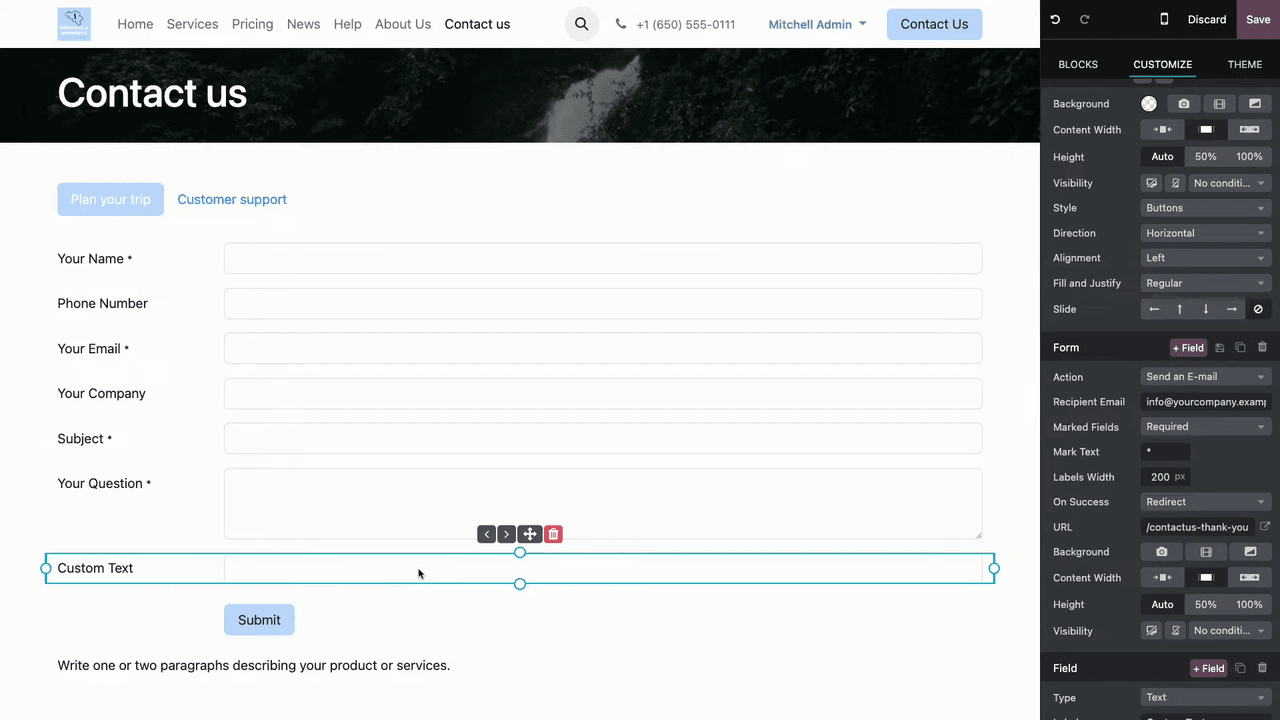
- 新增欄位: 點擊 + Field 按鈕以插入新欄位
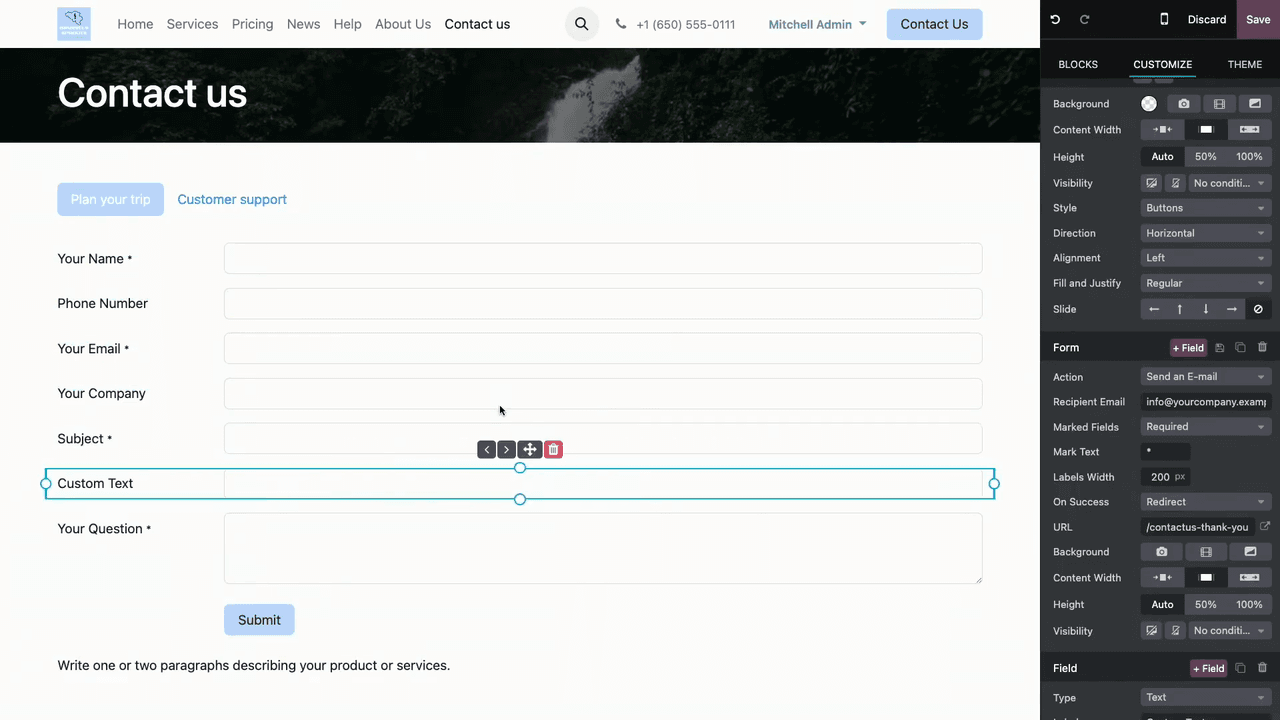
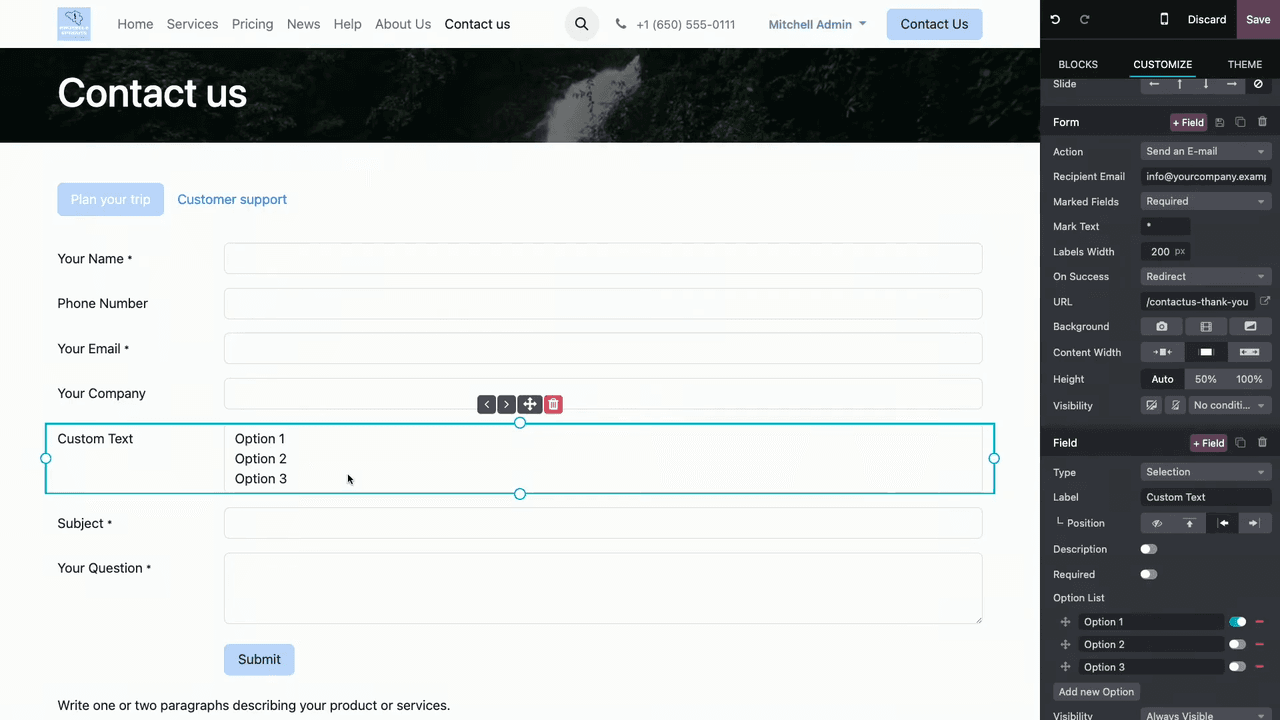
欄位類型
Odoo 提供多種欄位類型以配合你的資料收集需求:
| 欄位類型 | 使用場景 |
|---|
| 文字 | 簡短回答,如姓名或公司名稱 |
| 選擇 | 帶有預設選項的下拉選單 |
| 列表 | 從列表中進行單項選擇 |
| 核取方塊 | 同時選取多個選項 |
| 檔案上傳 | 附件,可設定最大檔案數量和大小 |
欄位設定
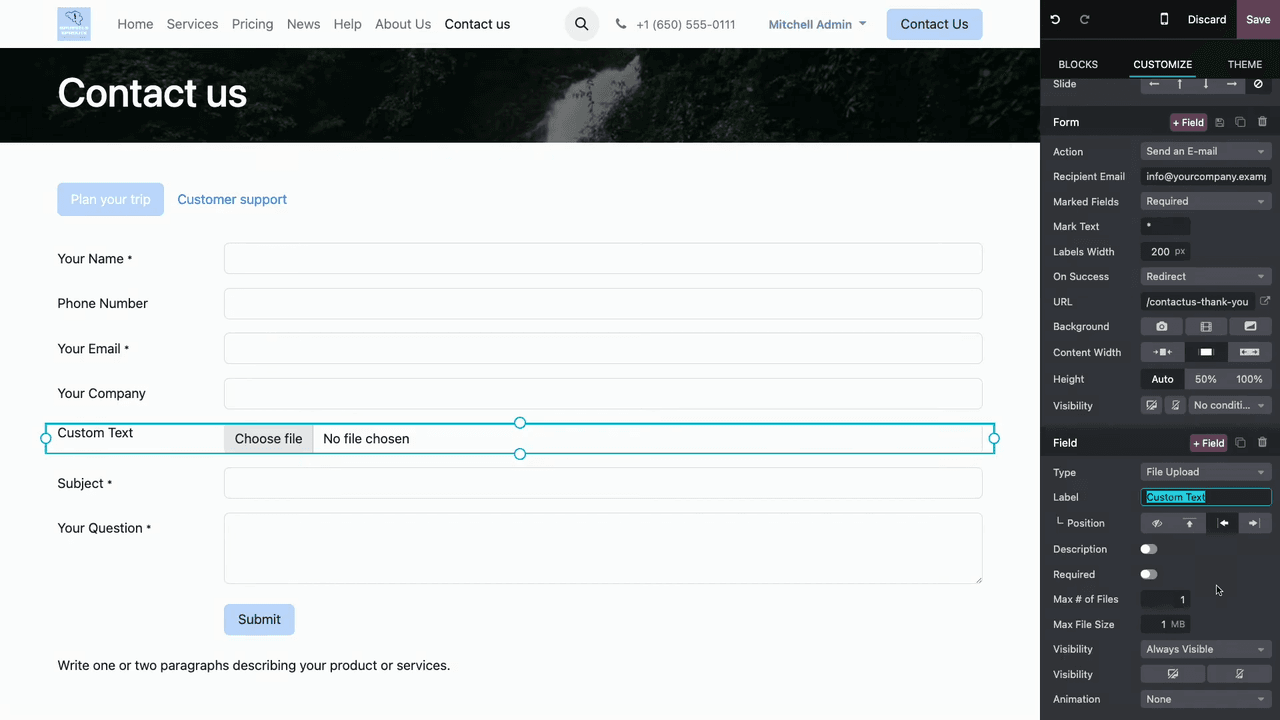
對於每個欄位,你可以設定:
- 標籤 — 顯示給訪客的欄位名稱
- 標籤位置 — 相對於輸入框的擺放位置
- 說明 — 欄位下方的輔助文字
- 必填 — 提交前是否必須填寫
- 預設值 — 預先填入的文字(適合用來引導訪客輸入)
標記必填與選填欄位
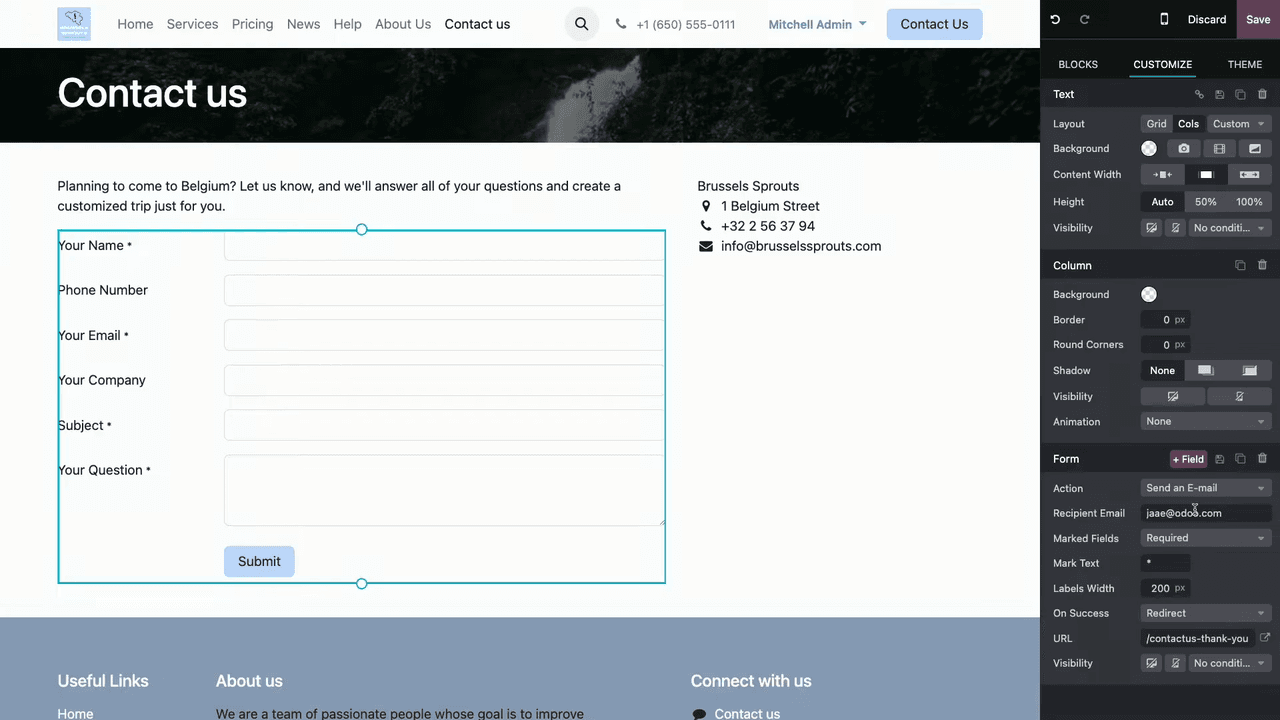
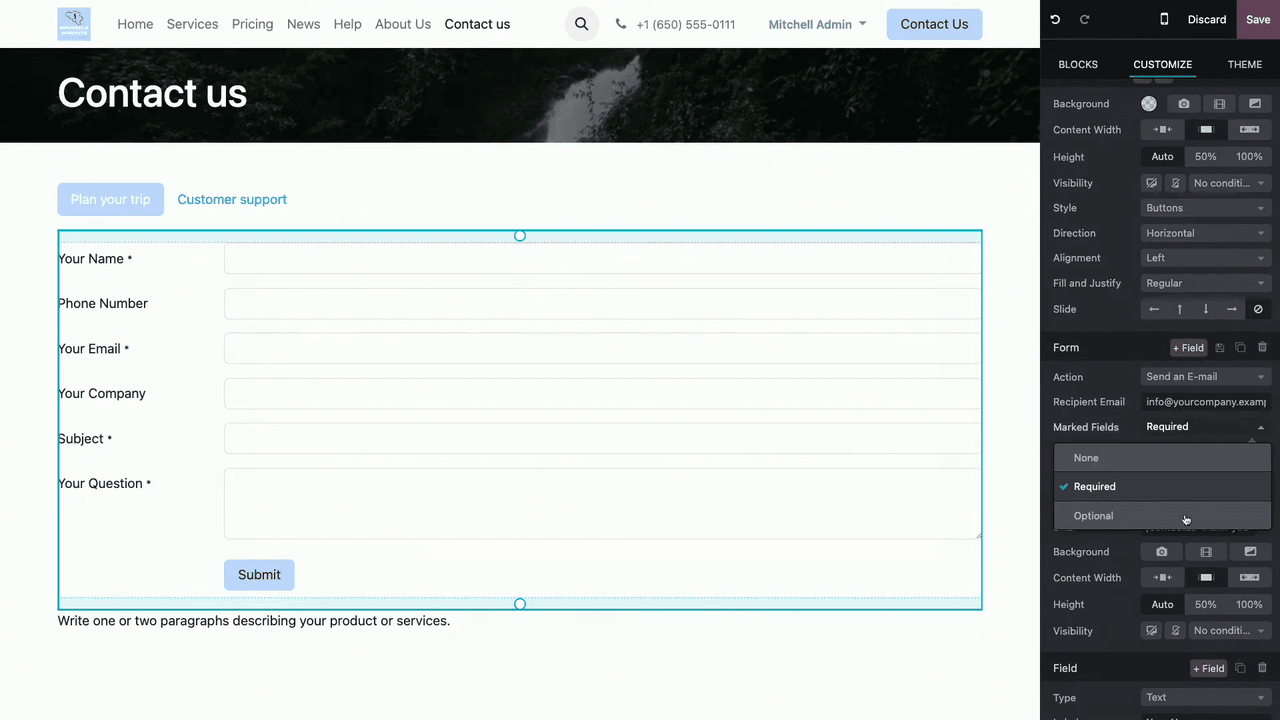
Odoo 讓你透過星號標記來控制必填和選填欄位的顯示方式:
- 必填 — 星號顯示在必填欄位上
- 選填 — 星號顯示在選填欄位上
- 無 — 不顯示任何星號標記
調整標籤寬度以改善版面配置和可讀性。
設定提交後動作
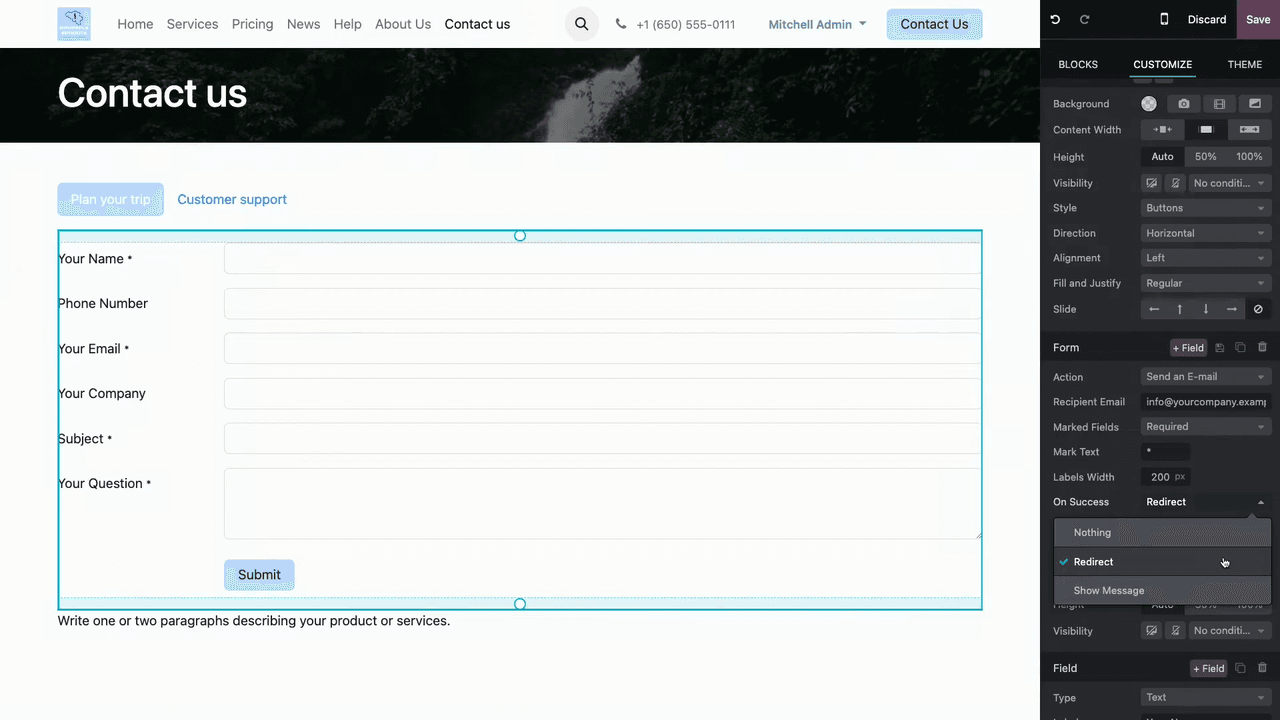
訪客提交表單後,你可以選擇接下來發生甚麼:
- 重新導向 — 將訪客導向感謝頁面(預設選項)
- 顯示訊息 — 向訪客顯示已提交的內容
- 無動作 — 不顯示任何回應
條件顯示
條件顯示功能讓你根據訪客在其他欄位中輸入的內容來顯示或隱藏欄位。這樣可以讓表單預設保持簡短,並在需要時收集額外資訊。
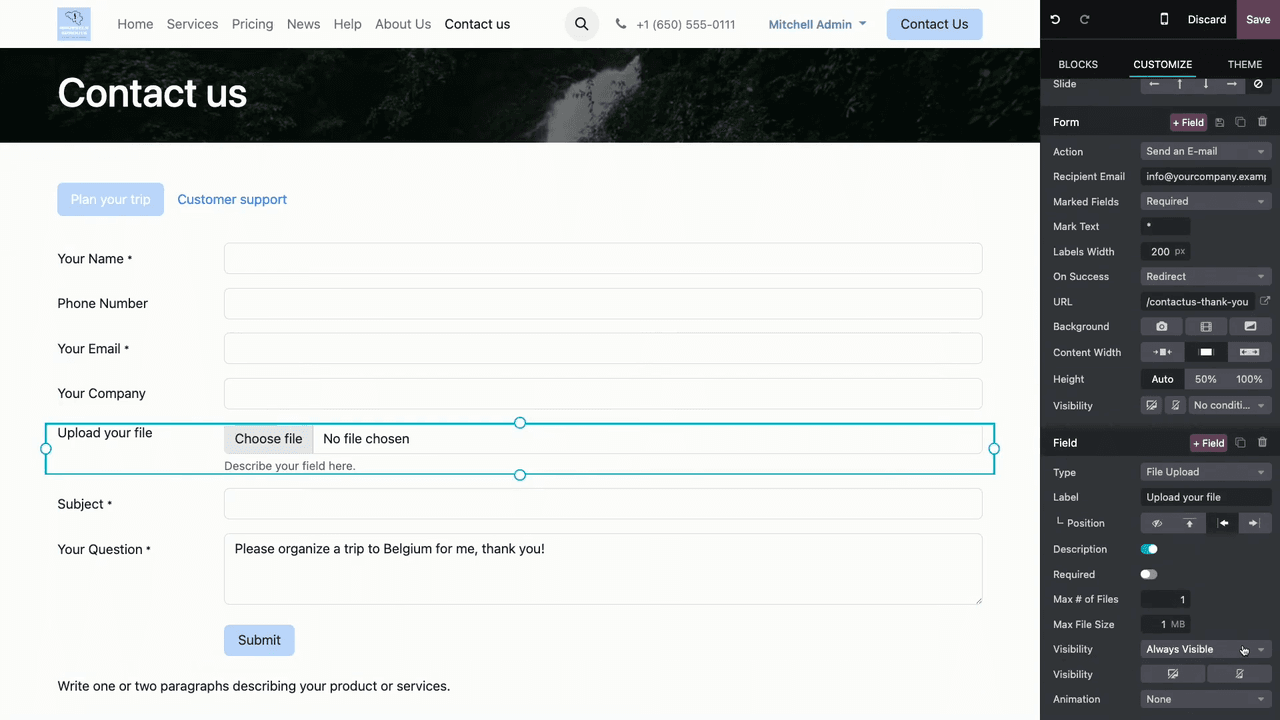
設定方法:
- 選擇一個欄位並開啟其顯示設定
- 從以下選項中選擇:
- 始終顯示 — 欄位永遠可見
- 始終隱藏 — 欄位永遠不顯示
- 僅在符合條件時顯示 — 欄位根據條件出現
- 透過選擇參考欄位和運算子來定義條件:
- 等於 / 不等於
- 包含 / 不包含
- 已設定 / 未設定
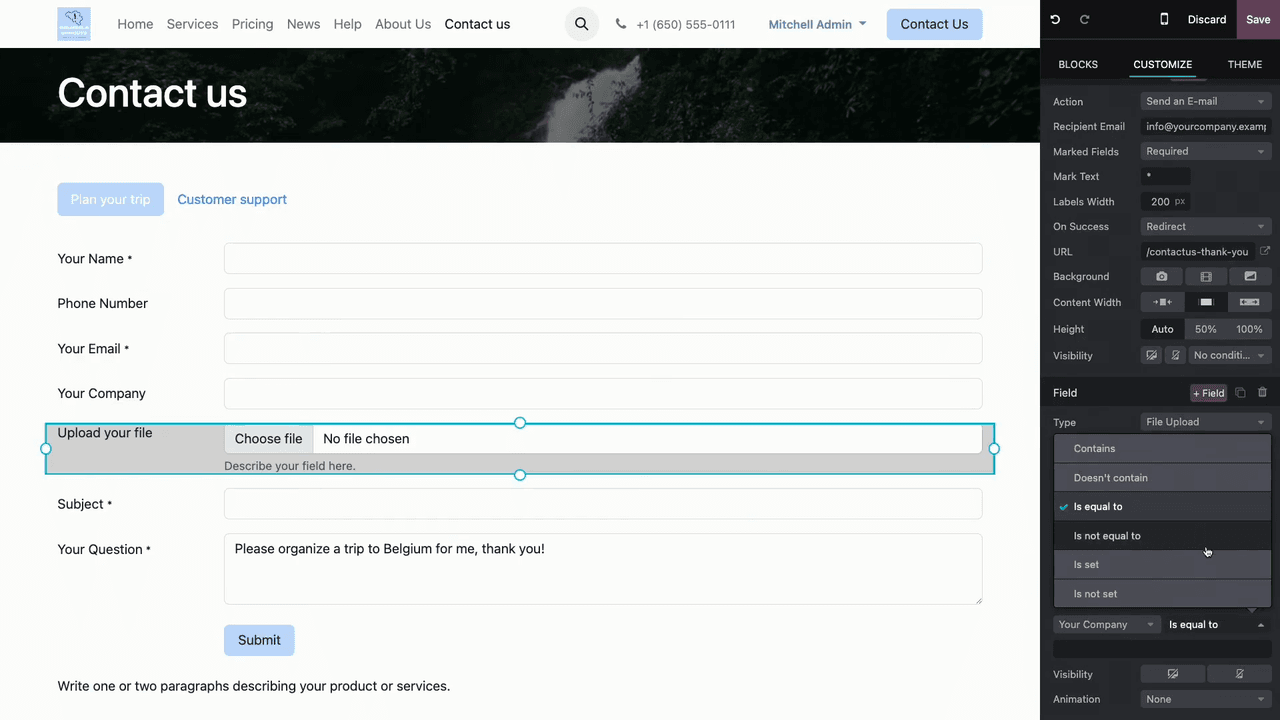
範例: 只在「你的公司」欄位有值時才顯示檔案上傳欄位——這樣只有企業查詢才會包含附件選項。
快速設定清單
- 決定表單的用途並選擇對應的動作
- 設定收件人電郵或目標應用程式(CRM、服務台、專案)
- 新增並設定欄位以收集你需要的資訊
- 適當設定必填欄位和預設值
- 加入條件顯示以提供更簡潔的使用體驗
- 選擇提交後行為(重新導向、訊息或無動作)
- 如需在同一頁面放置多個表單,使用分頁功能
- 儲存、預覽並測試表單後再發佈
參考資料


