如何使用 Odoo 網站建置工具打造專業網站
返回資源|ERP 系統

如何使用 Odoo 網站建置工具打造專業網站

Yannis, Odoo Expert
8 分鐘閱讀

目錄

為甚麼選擇 Odoo 網站建置工具

建立專業網站不再需要程式設計技能。Odoo 內建的網站建置工具提供拖拉式介面,讓你在幾分鐘內就能建立、自訂和發佈頁面。無論你是財務顧問、諮詢師還是中小企老闆,都可以在無需聘請開發人員的情況下,打造一個反映品牌形象的網站。

本指南將帶你走過整個流程——從自訂首頁、發佈第一篇部落格文章,到搜尋引擎最佳化。

自訂你的首頁

更換橫幅圖片

首先,將預設的橫幅圖片替換為代表你品牌的圖片。點擊橫幅區域,直接上傳新圖片即可。
將預設橫幅圖片替換為自訂品牌圖片

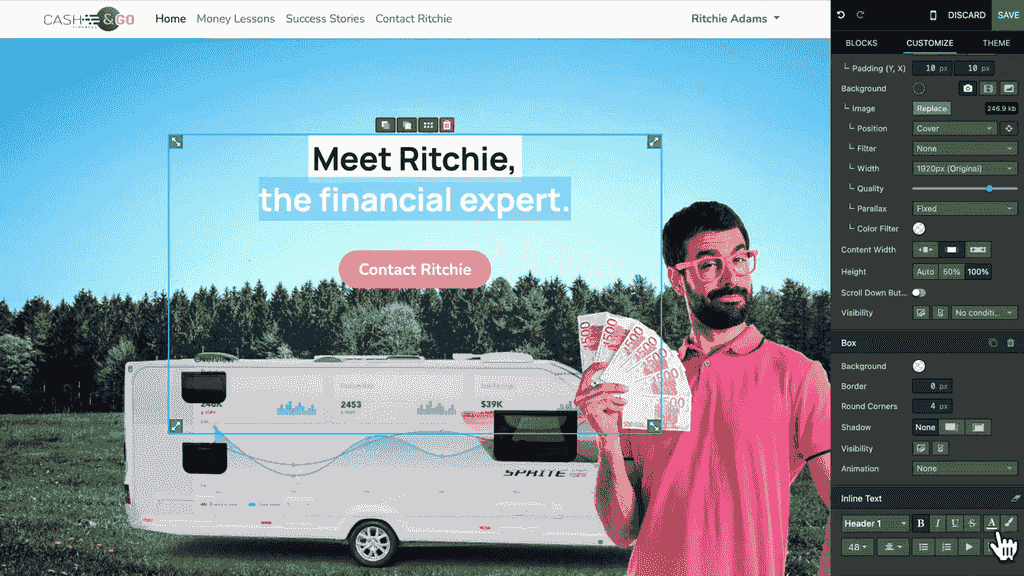
接下來,透過自訂面板調整字型大小、粗細或顏色,讓主標題更加突出。

自訂主標題字型大小和樣式

加入視覺過渡效果

使用形狀分隔線在頁面區塊之間建立平滑的過渡效果。選擇一個形狀後,橫幅會自然「融入」下一個內容區塊,為你的網站營造精緻的現代感。
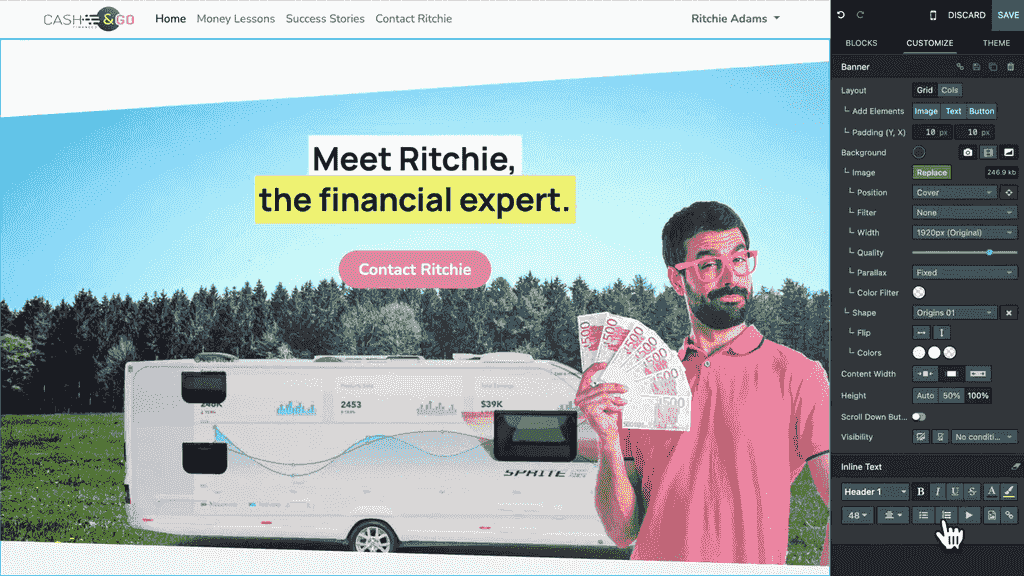
形狀分隔線在橫幅和內容之間建立平滑過渡

編輯文字和圖片

Odoo 讓你直接在頁面上即時編輯文字。點擊任何文字區塊即可開始輸入,修改內容會即時顯示。
在頁面上直接編輯文字並即時預覽

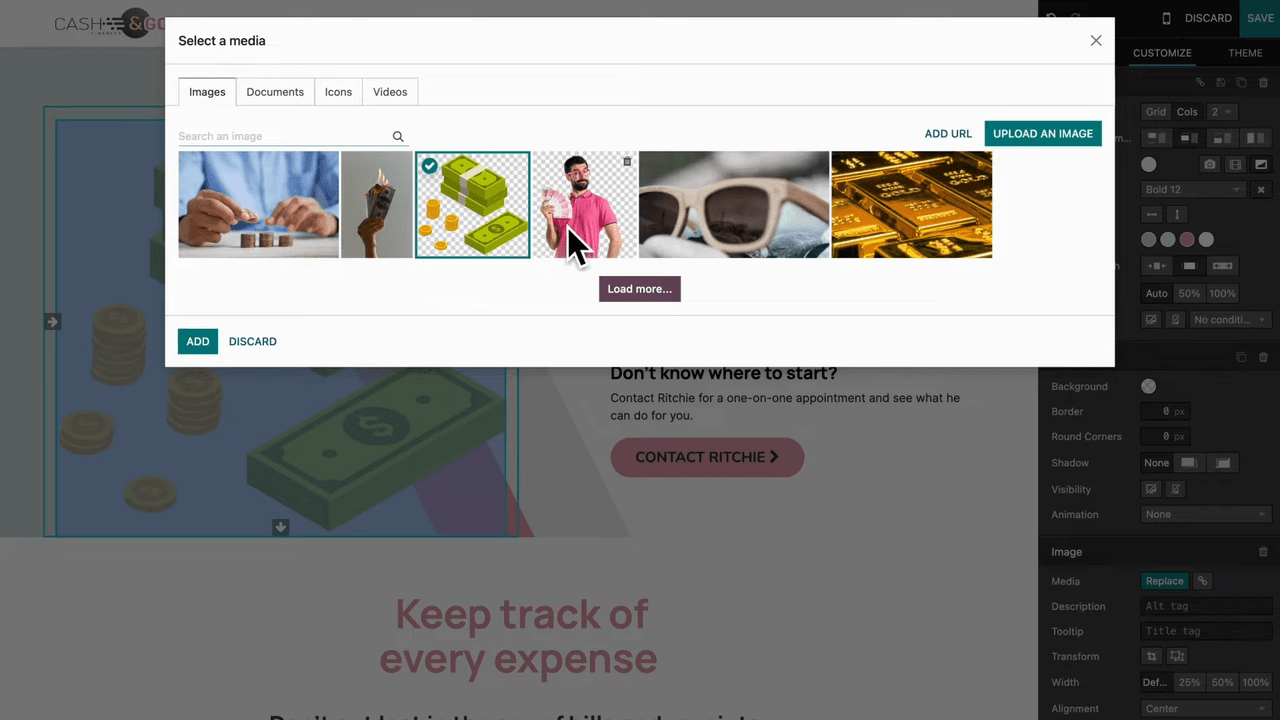
對於圖文區塊,你可以替換為自己的圖片並調整版面配置。透過鍵盤快捷鍵或自訂面板,可選擇不同的標題樣式、字型大小和風格。
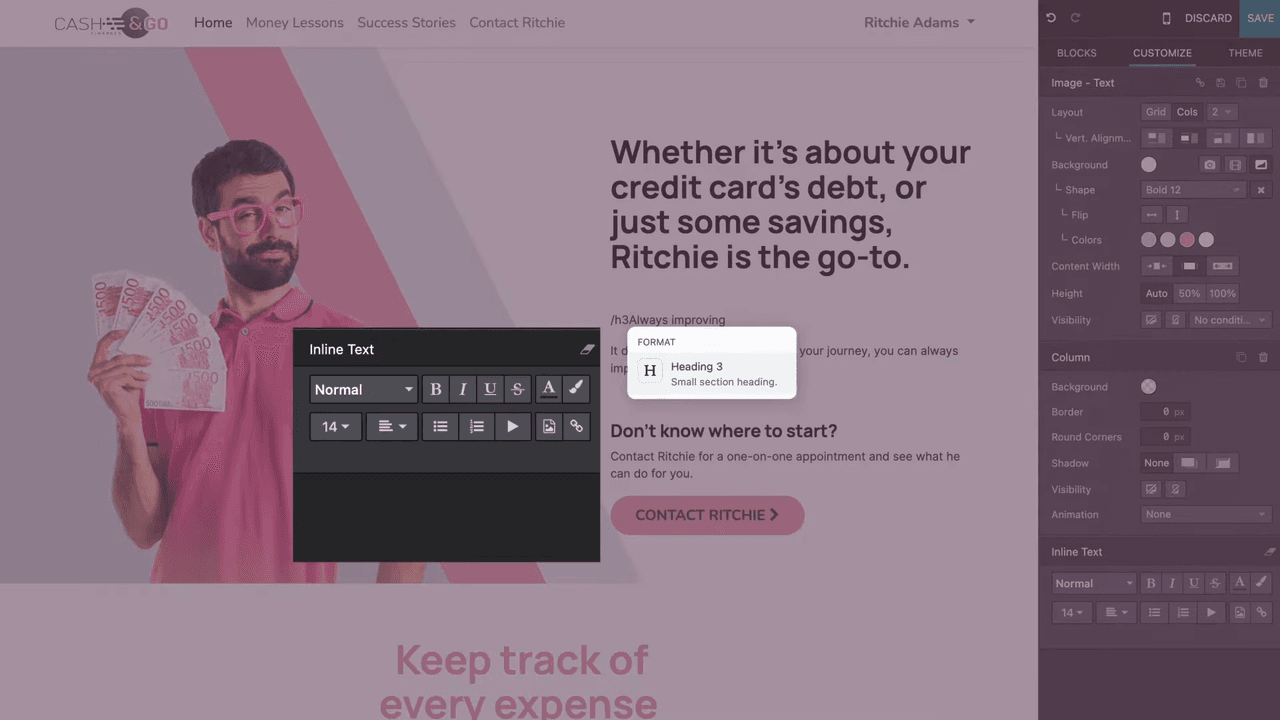
圖文區塊及自訂面板顯示字型選項

建立社會認同感

加入客戶見證

客戶回饋能提升可信度。插入引言區塊來展示滿意客戶的見證,有助於建立潛在訪客對你服務的信任感。
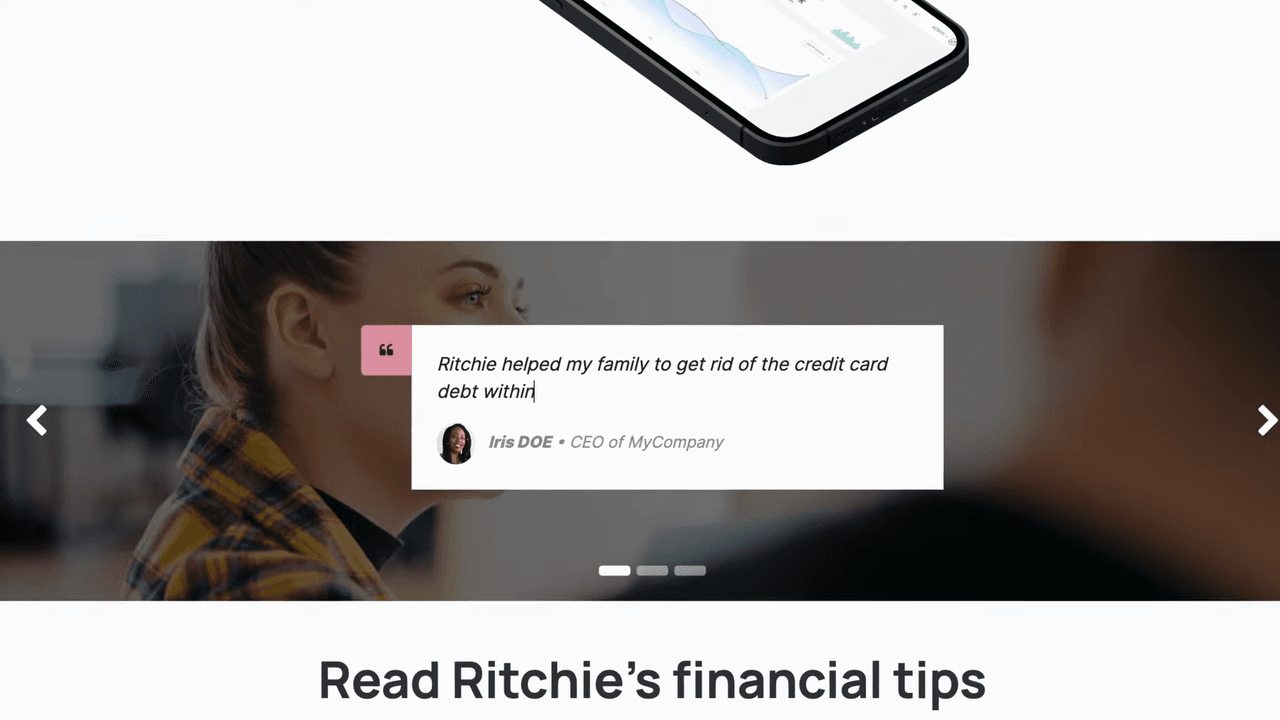
引言區塊展示客戶見證

使用比較區塊

如果你身處競爭激烈的市場,可以加入比較區塊來突顯你的服務優勢。透過更改顏色來強調最熱門的方案,讓訪客更容易做出選擇。
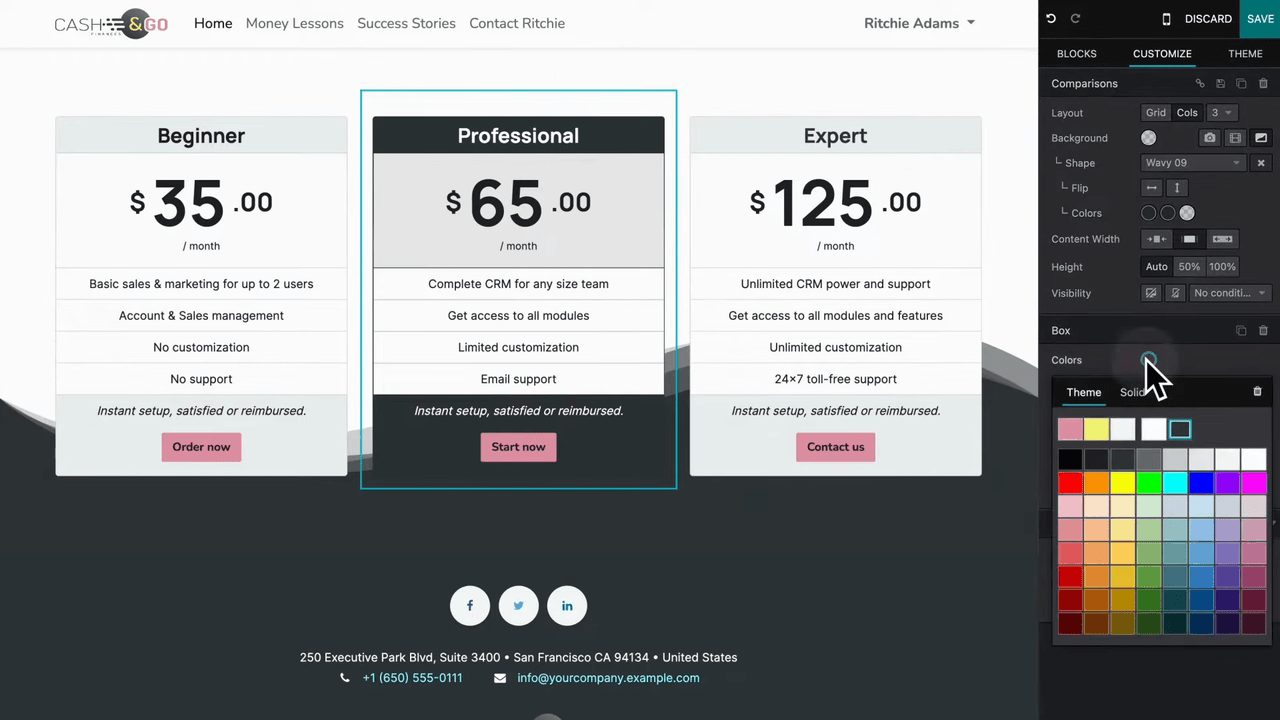
比較區塊中突出顯示熱門服務選項

建立與管理部落格文章

設定部落格分類

在撰寫文章之前,先建立分類來組織你的部落格。這有助於讀者找到相關內容,並在部落格日漸增長時保持結構清晰。
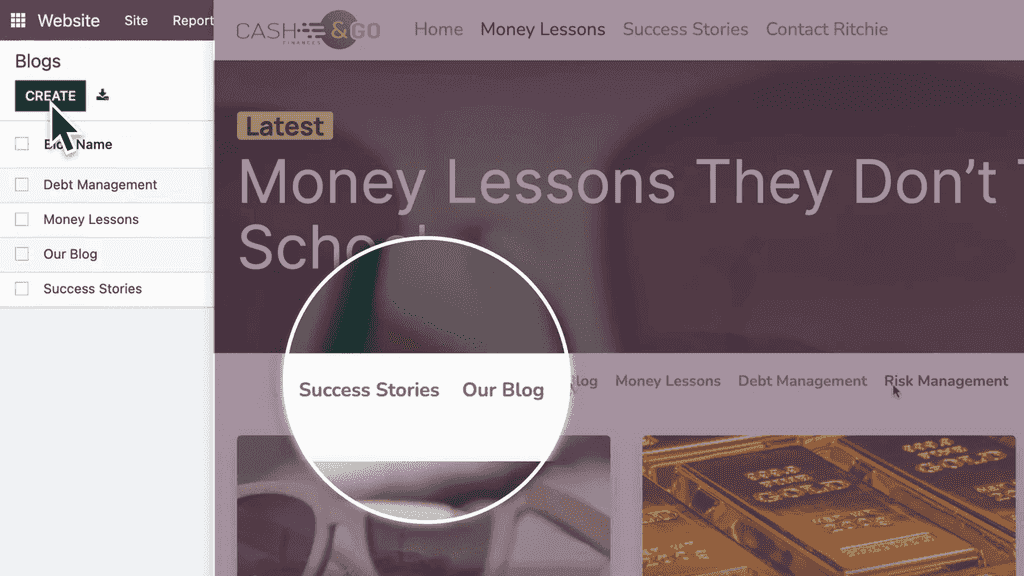
部落格分類管理介面

撰寫你的第一篇文章

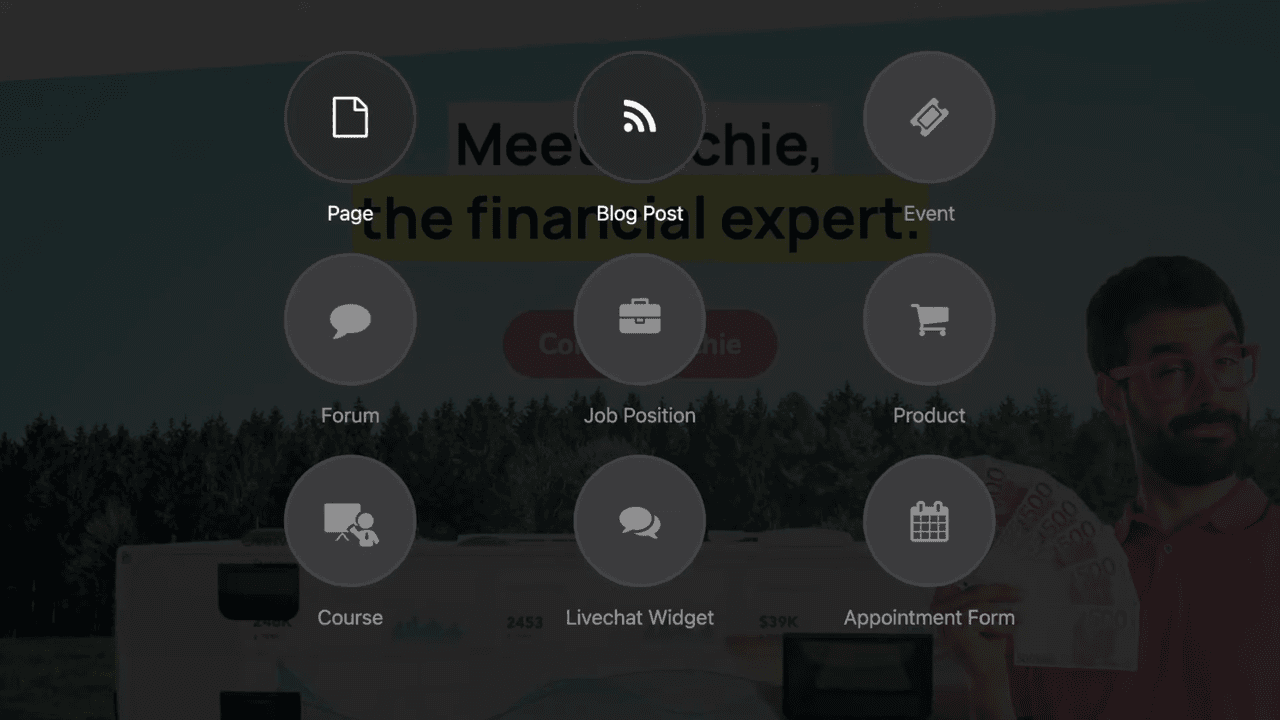
建立新部落格文章的步驟:

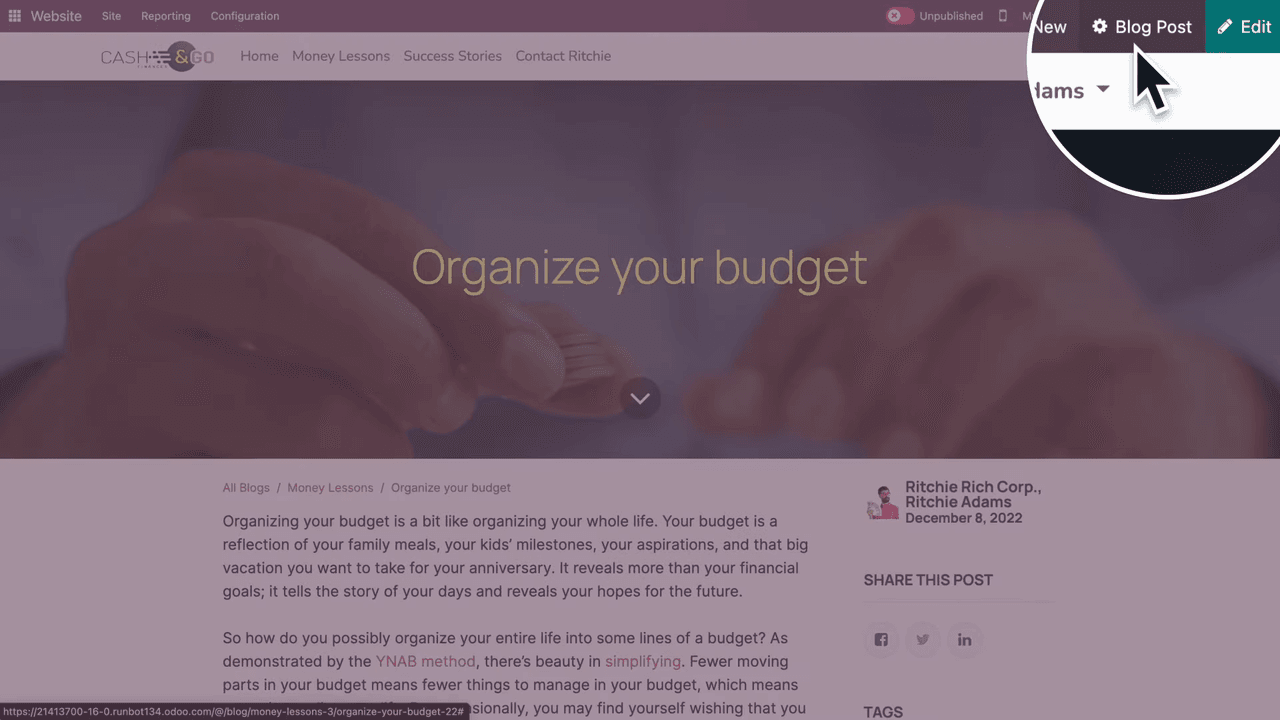
  1. 點擊右上角的新增選單
  2. 選擇新增部落格文章
  3. 選擇一個分類
  4. 直接在頁面上開始撰寫

新增選單顯示部落格文章建立選項

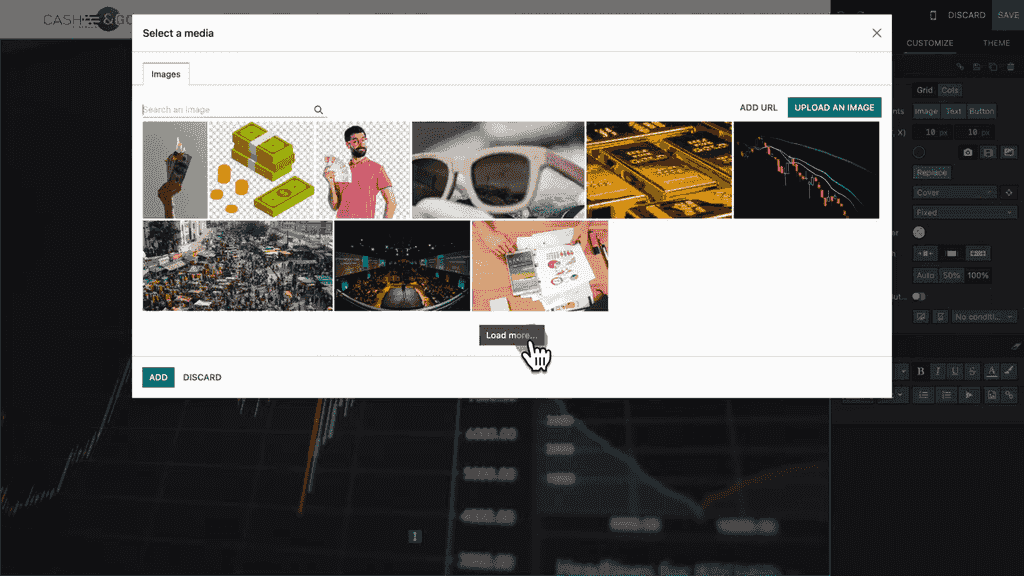
加入封面圖片

一張吸引人的封面圖片至關重要。Odoo 提供豐富的免費素材圖庫,你可以直接使用。如果標題在圖片上不易閱讀,可以加入對比度覆蓋層來提升可讀性。
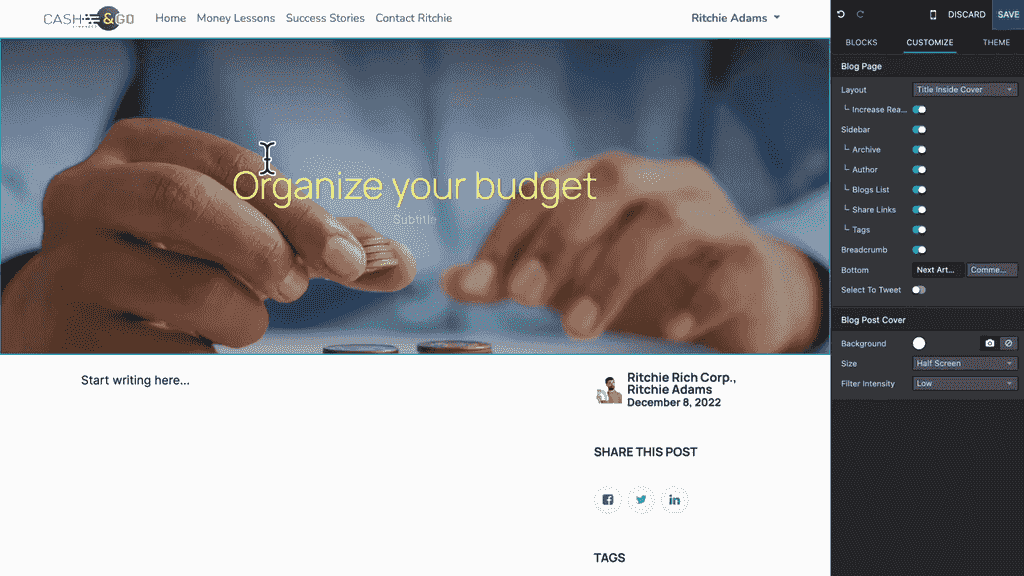
套用對比度覆蓋層的部落格文章封面圖片

啟用留言和標籤

  • 開啟留言功能,讓讀者能夠與你的內容互動
  • 在部落格文章設定中加入標籤,讓文章更容易被發現
  • 透過部落格文章選單設定其他選項

部落格文章設定顯示留言開關和標籤

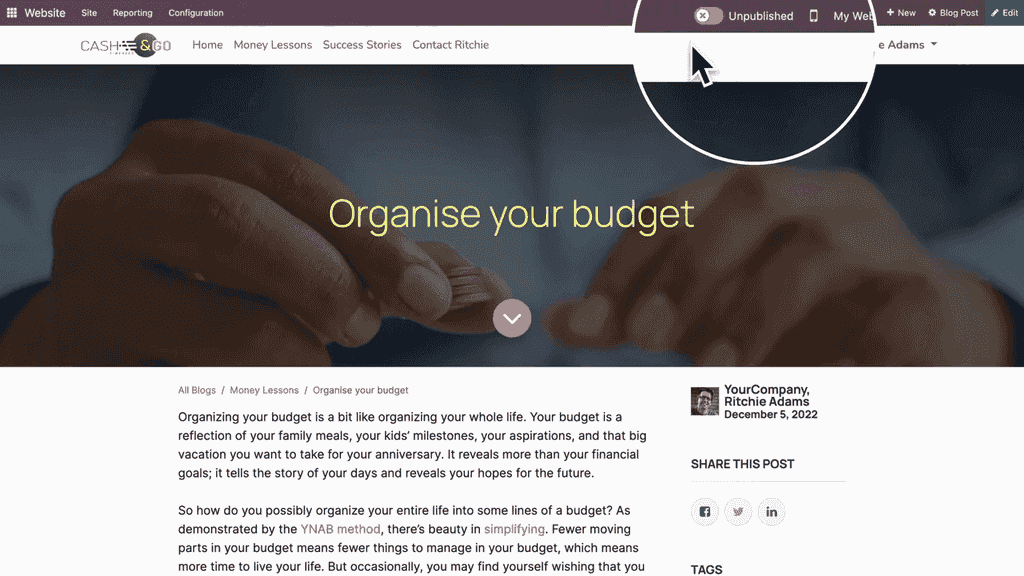
發佈

文章準備就緒後,點擊發佈即可上線。

點擊發佈按鈕發佈部落格文章

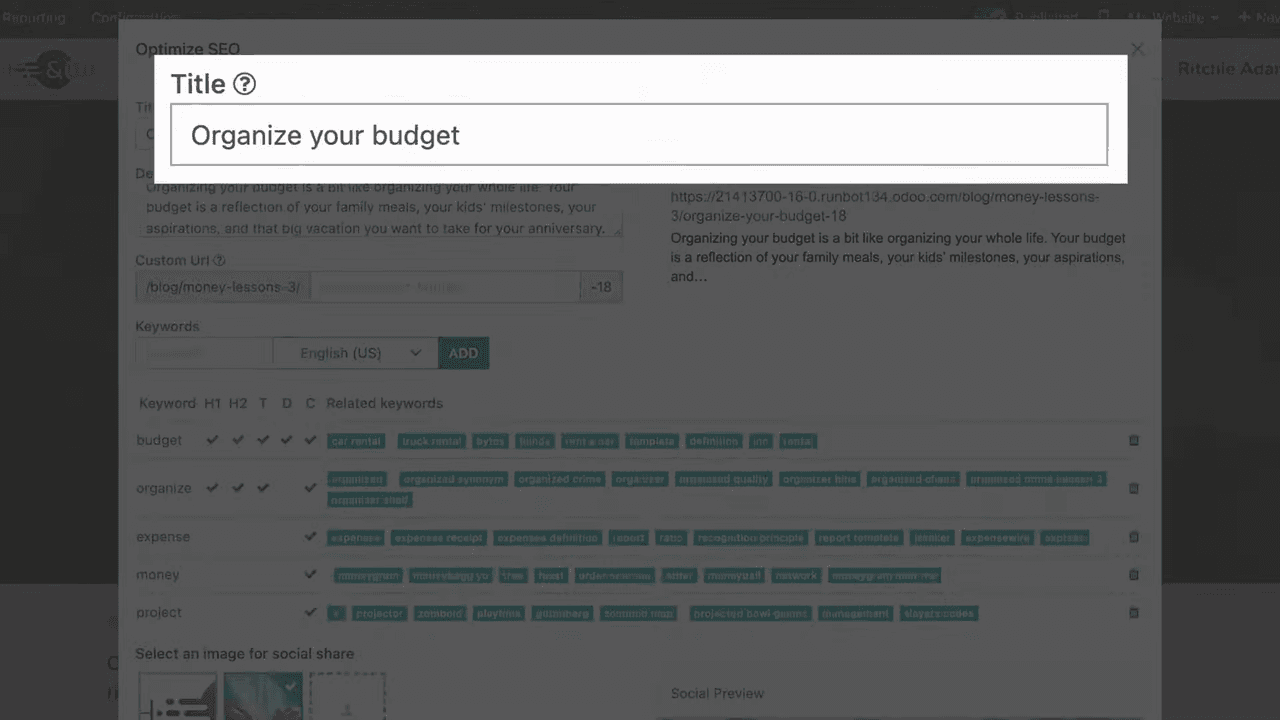
搜尋引擎最佳化

Odoo 內建 SEO 工具。你可以為每個頁面或部落格文章設定:

  • SEO 標題 — 在搜尋結果中顯示的標題
  • SEO 描述 — 在搜尋引擎列表中顯示的簡短摘要
  • 關鍵字 — 幫助搜尋引擎理解你內容的相關詞彙
  • 圖片預覽 — 頁面在社交媒體上分享時的顯示方式

SEO 最佳化面板,包含標題、描述、關鍵字和圖片預覽

在首頁展示部落格內容

使用動態部落格文章建置區塊,將最新文章直接展示在首頁上。選擇你想展示的分類,區塊會自動載入最新文章——讓你的首頁保持新鮮,無需手動更新。
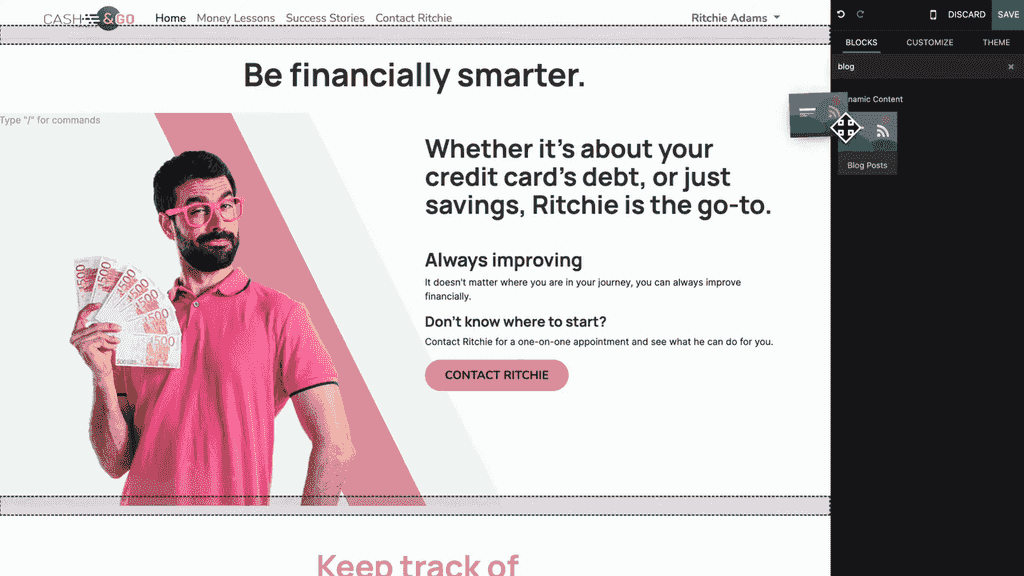
首頁上的動態部落格文章建置區塊展示精選文章

免費網域名稱

每個 Odoo 網站訂閱均包含一年免費網域名稱註冊。這意味著你可以零額外成本,使用自訂網域上線你的網站。

下一步

  1. 註冊 Odoo 網站並探索建置工具
  2. 使用你的品牌圖片和顏色自訂首頁
  3. 建立部落格分類並發佈第一篇文章
  4. 為每個頁面設定 SEO,提升自然搜尋流量

參考資料

標籤

Odoo網站建設器無代碼開發部落格SEO 搜尋優化
Professional businesswoman working with data and analytics in modern office environment

需要香港 Odoo 實施協助?

Zoo AI 是香港 Odoo 合作夥伴,為中小企提供專業 ERP 實施與 AI 自動化方案。立即聯絡我們,了解更多。