目錄
基本上架規則的問題
Odoo 的標準上架規則會告訴系統產品應該存放在哪裡。黑膠唱片放到貨架 1,就這樣。
但當貨架 1 滿了怎麼辦?你搬著沉重的棧板一路走到倉庫深處,結果發現根本沒有空間。這時你必須當場想辦法找一個替代儲位。
儲位類別可以在你離開收貨區之前,就先檢查是否有可用空間,從而解決這個問題。
什麼是儲位類別?
儲位類別相當於智慧上架規則。它們為儲位定義容量限制,包括最大重量和每個產品的數量上限。當入庫貨物會超過某個儲位的限制時,Odoo 會自動將多餘的貨物導向同一類別中的其他可用儲位。
你不再只定義一個固定的目的地,而是定義一組儲位,讓 Odoo 智慧地填充它們。
設定儲位類別
步驟一:啟用儲位功能
- 開啟 Inventory 應用程式
- 前往 Configuration > Settings
- 往下捲動至 Warehouses 區段
- 勾選 Storage Locations 選項
- 點擊 Save
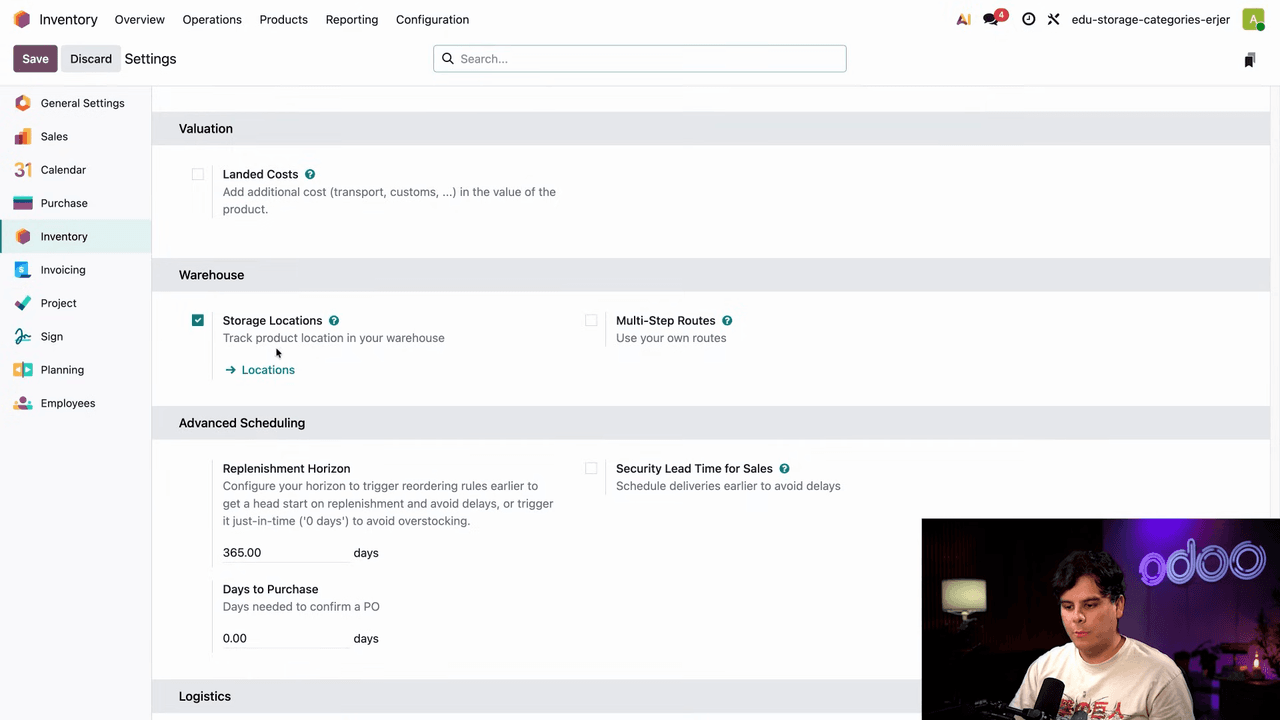
啟用儲位功能後,儲位類別也會同時自動啟用。
步驟二:配置儲位類別
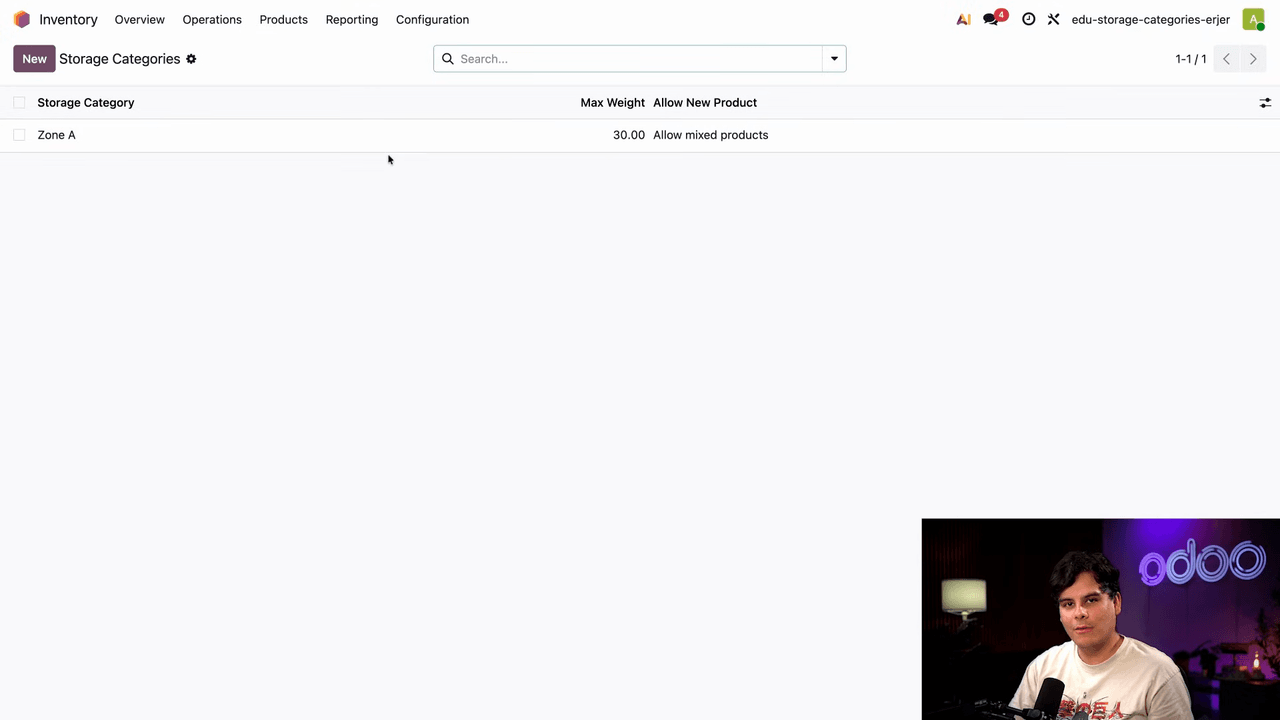
- 前往 Configuration > Storage Categories
- 開啟現有類別或建立新類別(例如「Zone A」)
- 視需要設定 Max Weight
- 在 Capacity by Product 頁籤下,定義每個產品的限制
- 例如,將「Vinyl Records」的最大數量設為 100
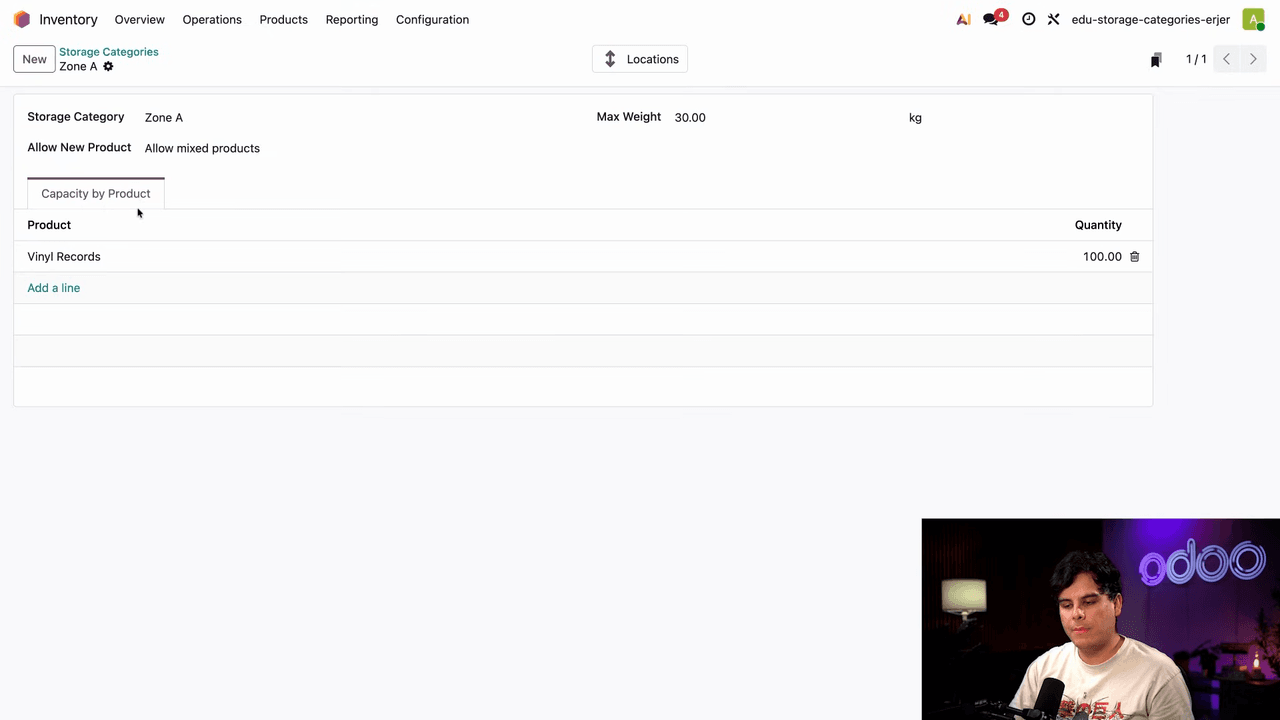
當入庫數量超過此限制時,Odoo 會將超出的部分路由至同一類別中的其他儲位。
步驟三:將儲位指派至類別
每個需要加入該類別的儲位都需要標記:
- 前往 Configuration > Locations
- 開啟目標儲位(例如 WH/Stock/Shelf 3)
- 將 Storage Category 欄位設為你的類別(例如「Zone A」)
- 儲存
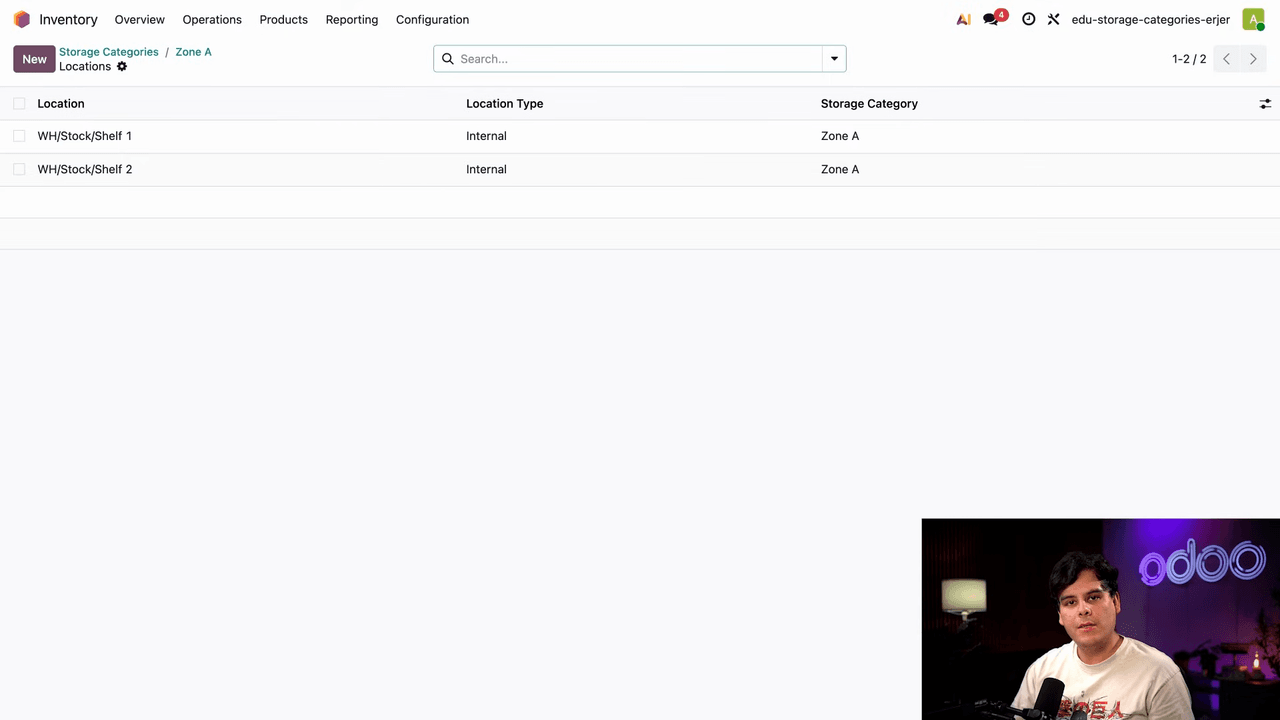
你可以在儲位類別表單上點擊 Locations 智慧按鈕,確認哪些儲位屬於該類別。
提示: 點擊某個儲位,再點擊 Products 智慧按鈕,即可查看目前的在庫數量。
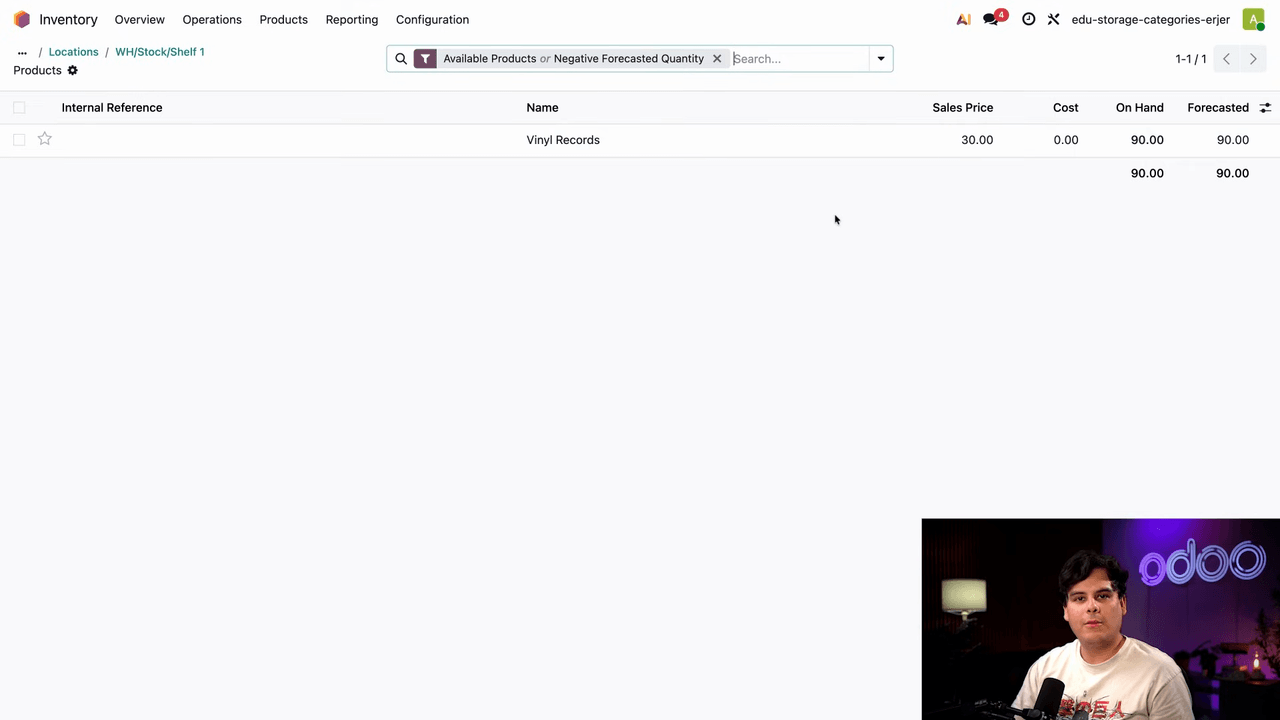
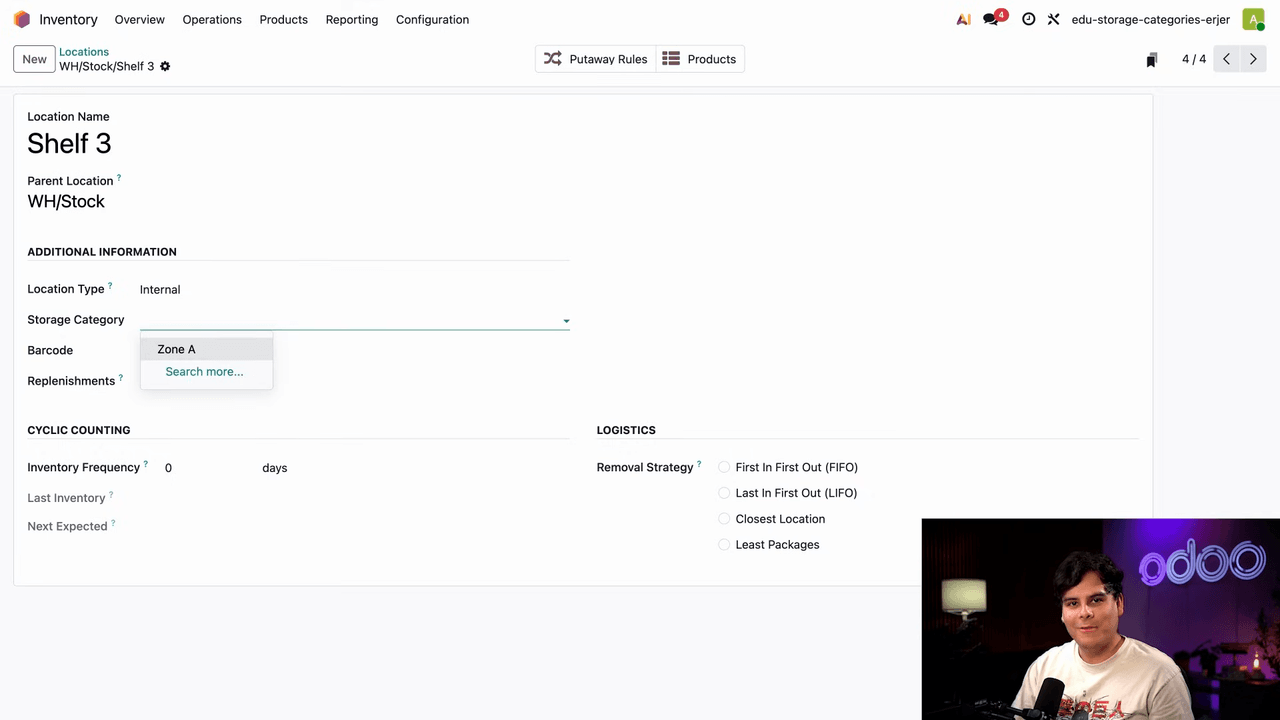
步驟四:更新上架規則
關鍵的改動是將上架規則指向父儲位,而非特定的貨架:
- 前往 Configuration > Putaway Rules
- 編輯你的產品規則
- 將 Store To 欄位從特定貨架(例如 WH/Stock/Shelf 1)改為父儲位(例如 WH/Stock)
- 將 Sublocation 欄位設為 Closest Location
- 將 Having Category 欄位設為你的儲位類別(例如「Zone A」)
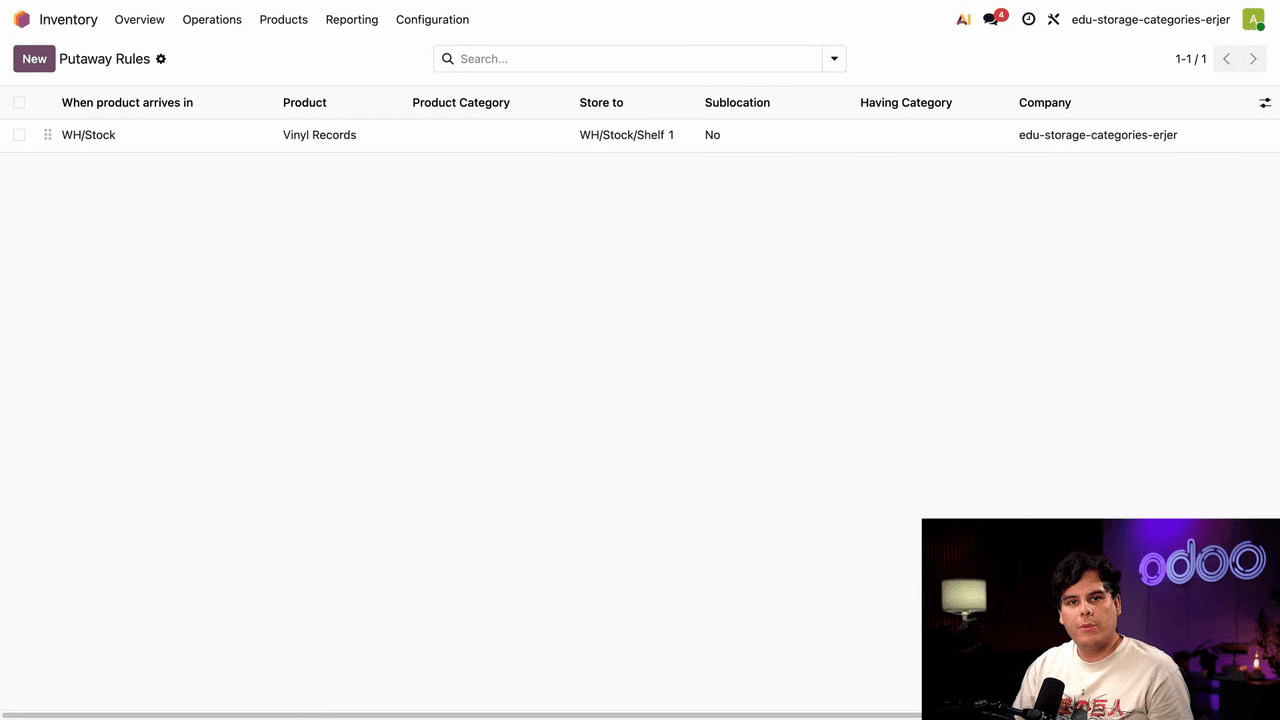
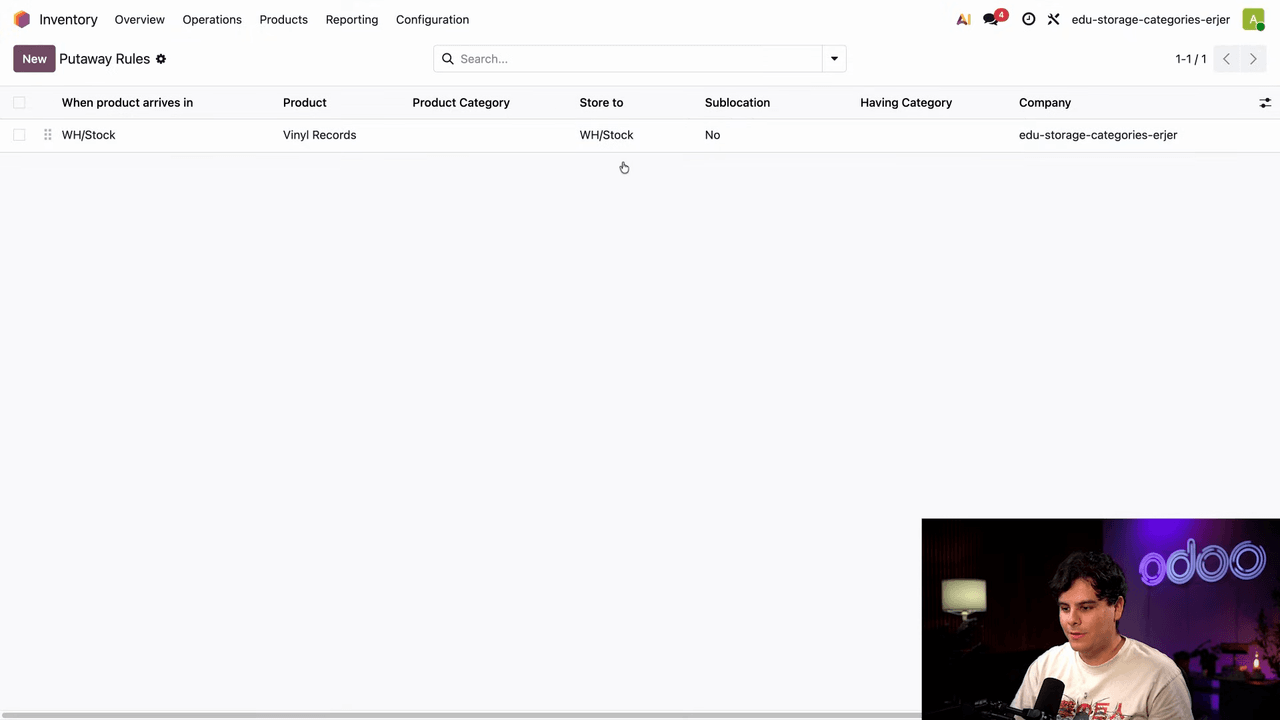
Odoo 現在會自動選擇 WH/Stock 下屬於指定類別的最佳可用子儲位。
子儲位路由選項
在配置帶有儲位類別的上架規則時,你有三個子儲位選項:
| 選項 | 行為 |
|---|
| No | 產品直接進入「Store To」欄位指定的儲位 |
| Closest Location | 路由至儲位類別中最近的可用子儲位 |
| Last Used | 路由至該產品最近一次存放的子儲位 |
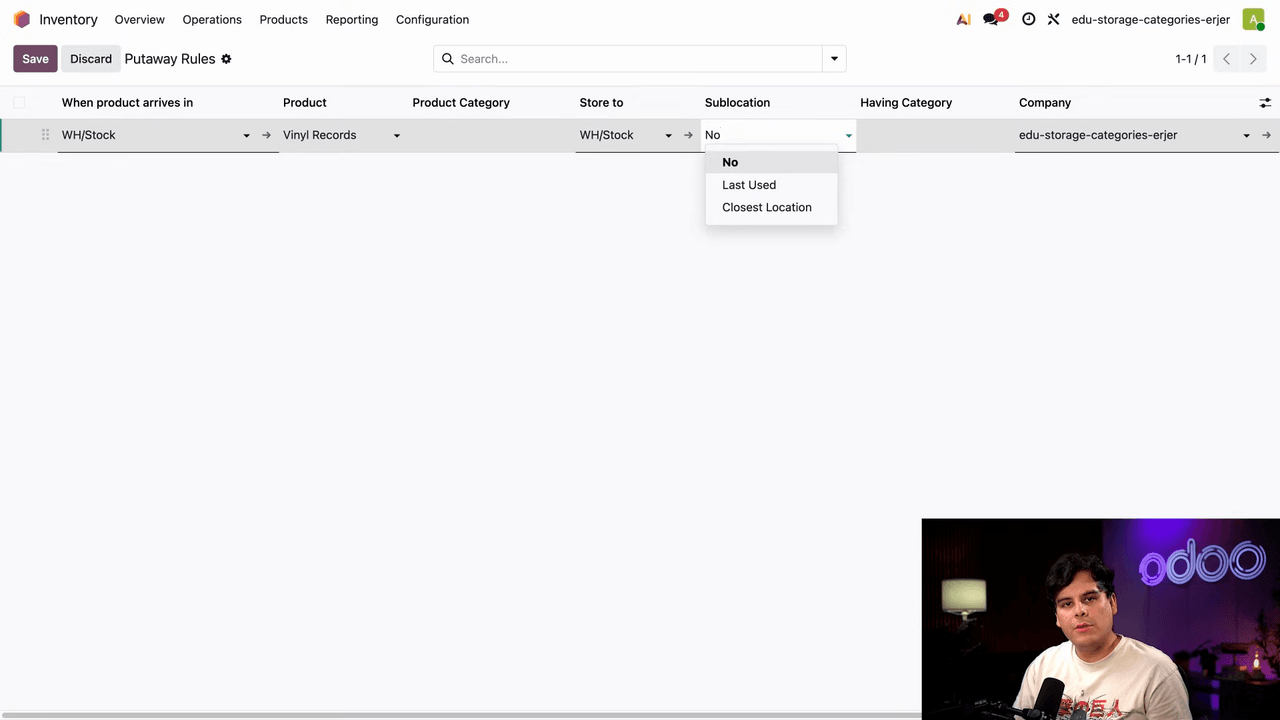
對大多數倉庫設定而言,Closest Location 是建議的選擇。它能在遵守容量限制的同時,盡量減少搬運距離。
儲位類別實際運作
以下是一個實際運作的範例:
- 初始狀態: 貨架 1 已存放 90 張黑膠唱片。類別限制為每個儲位 100 張。
- 第一次收貨: 從供應商 A 收到 10 張黑膠唱片。Odoo 將其路由至貨架 1(90 + 10 = 100,未超過限制)。貨架 1 現已滿載。
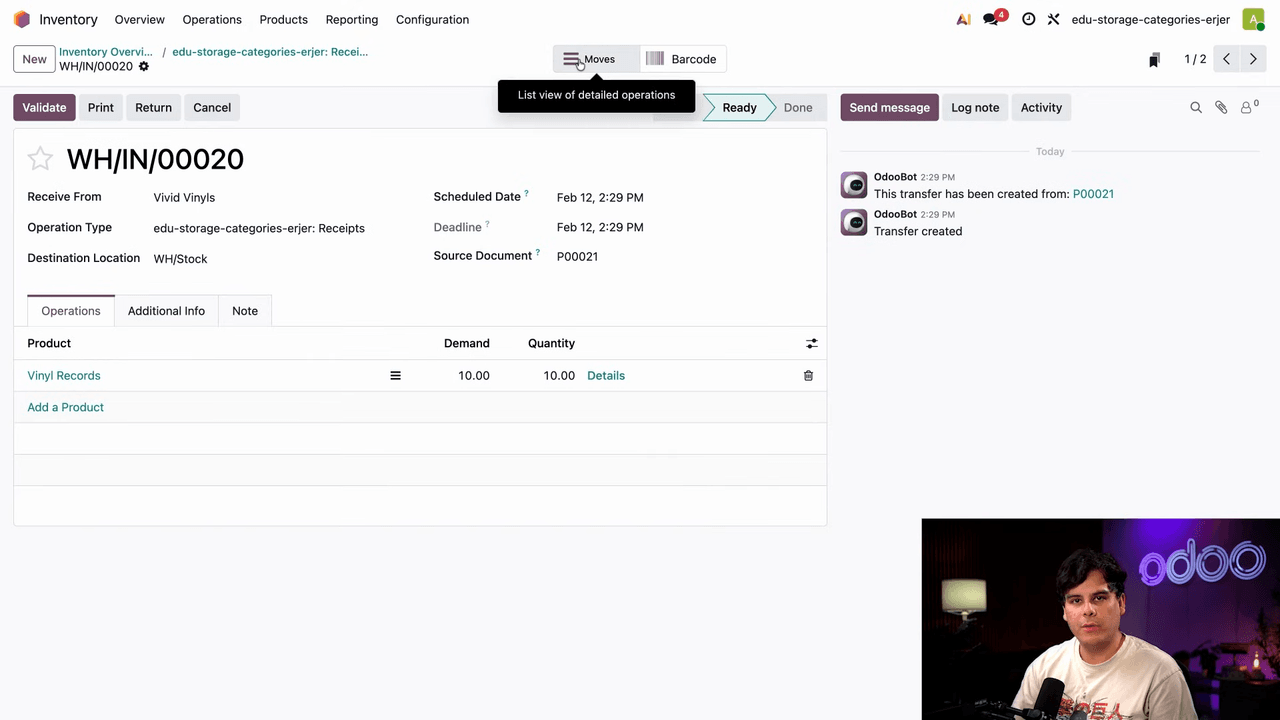
- 第二次收貨: 從供應商 B 又收到 10 張黑膠唱片。Odoo 偵測到貨架 1 已達容量上限,自動將這批貨物路由至貨架 2。
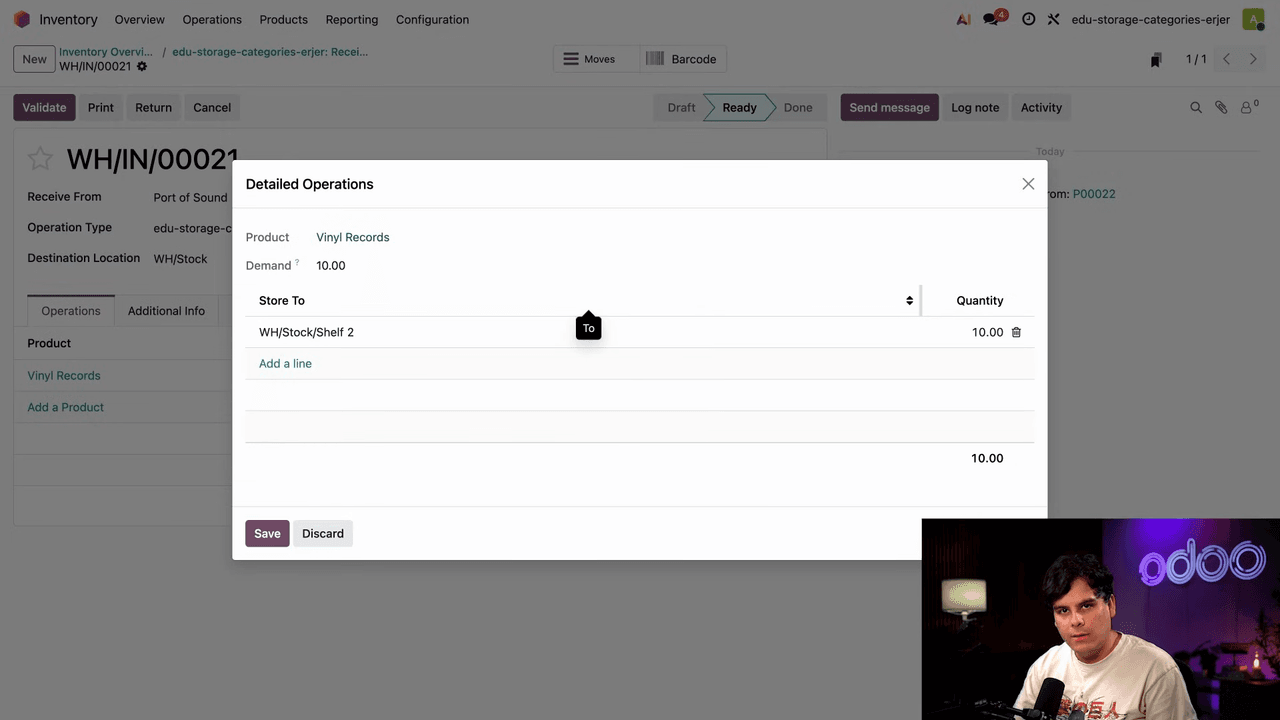
無需手動覆寫,也不會白跑到已滿的貨架前。
重點整理
- 儲位類別為 Odoo 的上架系統增加了容量感知能力
- 在每個類別上設定每產品數量限制和最大重量
- 將類別指派至多個儲位,讓 Odoo 自動路由超出的貨物
- 將上架規則指向父儲位,讓儲位類別處理子儲位的選擇
- 使用 Closest Location 實現高效路由,減少倉庫內的搬運距離
要開始使用,請在庫存設定中啟用儲位功能,建立帶有容量限制的儲位類別,並更新你的上架規則以使用父儲位搭配 Closest Location 選項。
參考資料


