目錄
為什麼電郵行銷依然有效
電郵仍然是最具成本效益的行銷渠道之一。它讓你以低成本接觸大量受眾,同時能針對每位收件者度身訂造訊息。更重要的是,電郵是以行動為導向的——讀者會回覆、點擊連結、註冊及直接從電郵中購買。
Odoo 的電郵行銷模組提供你所需的一切功能,讓你在同一個介面中建立、發送、排程及分析電郵推廣活動。
建立及發送電郵
撰寫電郵
打開電郵行銷應用程式,即可看到所有電郵的總覽:草稿、排隊中及已發送。建立新電郵的步驟如下:
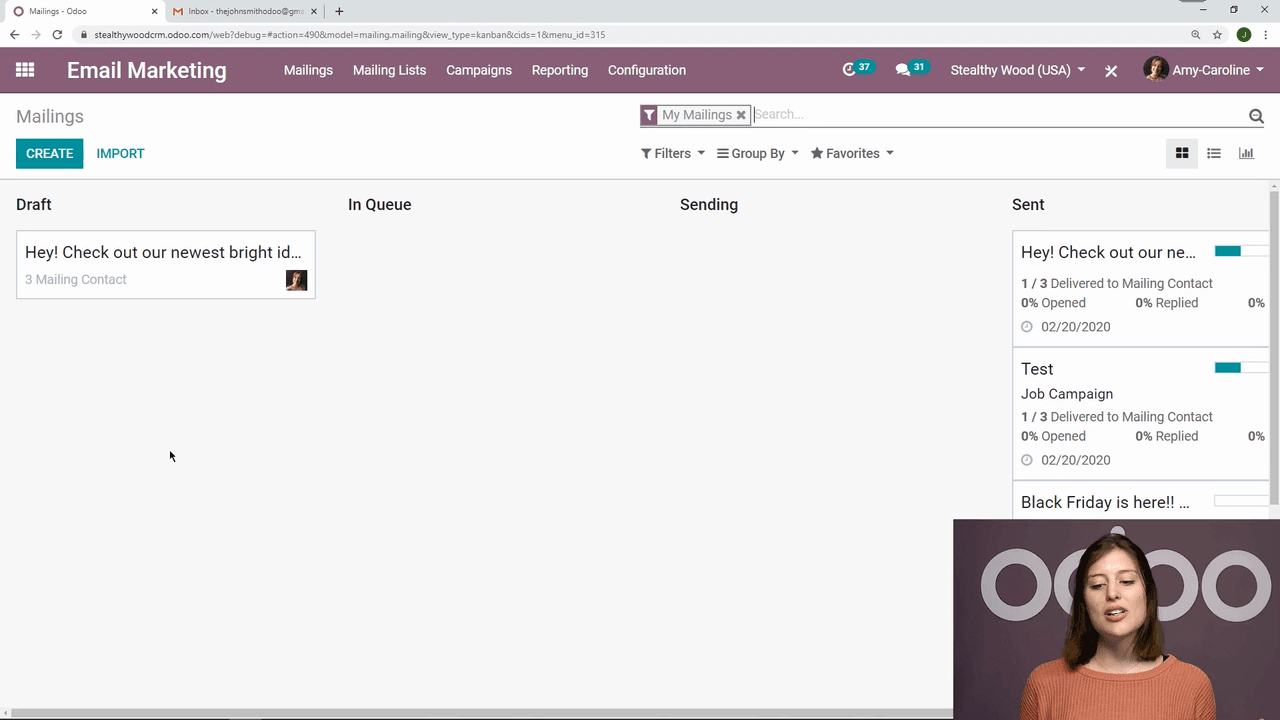
- 點擊建立或打開現有草稿
- 輸入主旨——保持簡潔有力
- 選擇收件者,可選取一個或多個郵件列表
- 從 Odoo 內建範本庫中選擇電郵範本
- 使用拖放編輯器自訂範本的圖片和文字
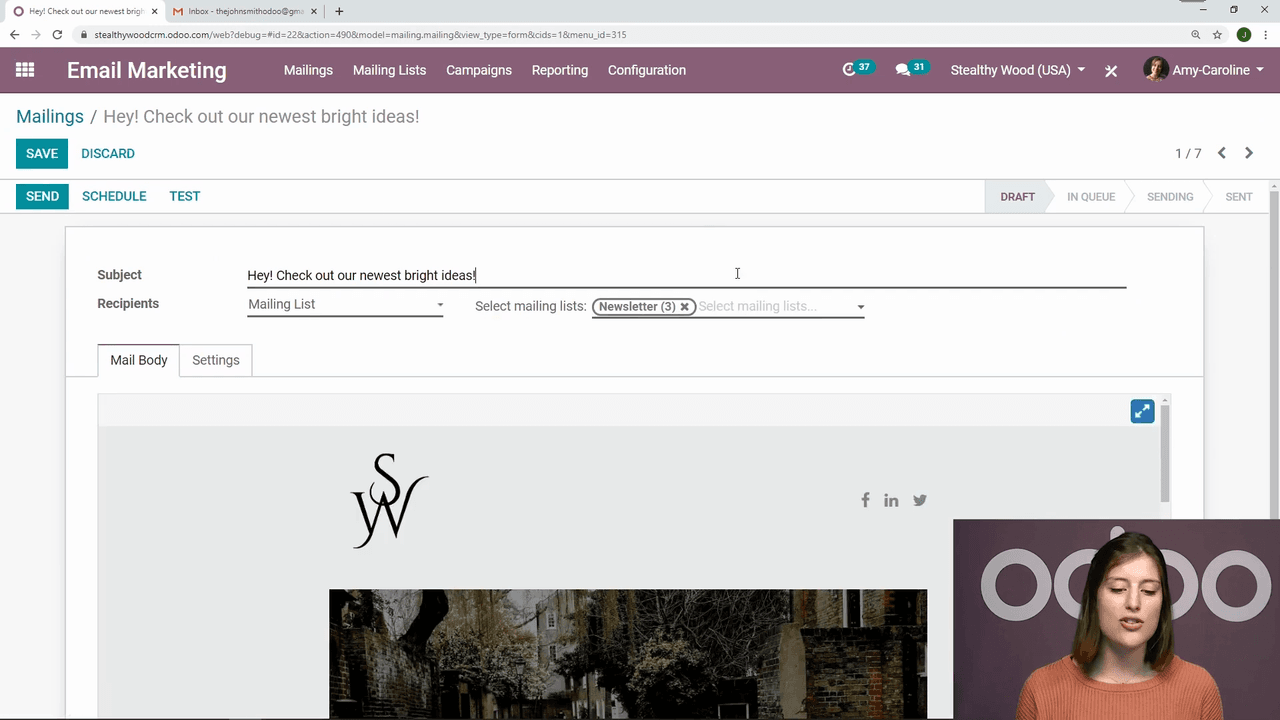
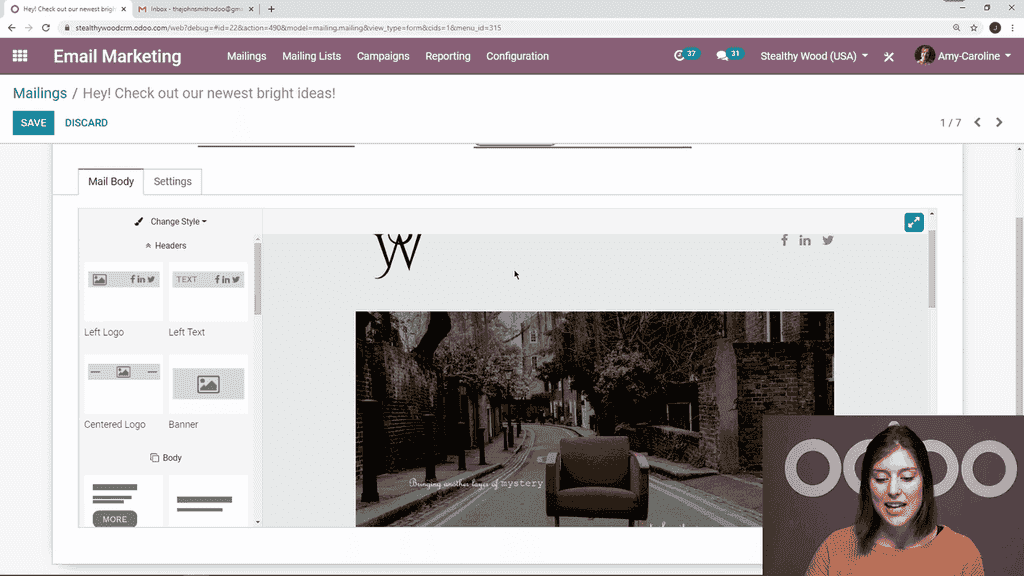
發送或排程
電郵準備好後,有兩個選項:
- 立即發送——Odoo 會將電郵排入佇列,並在下一次排程運行時發送(通常在一小時內)
- 排程稍後發送——選擇特定的日期和時間進行投遞
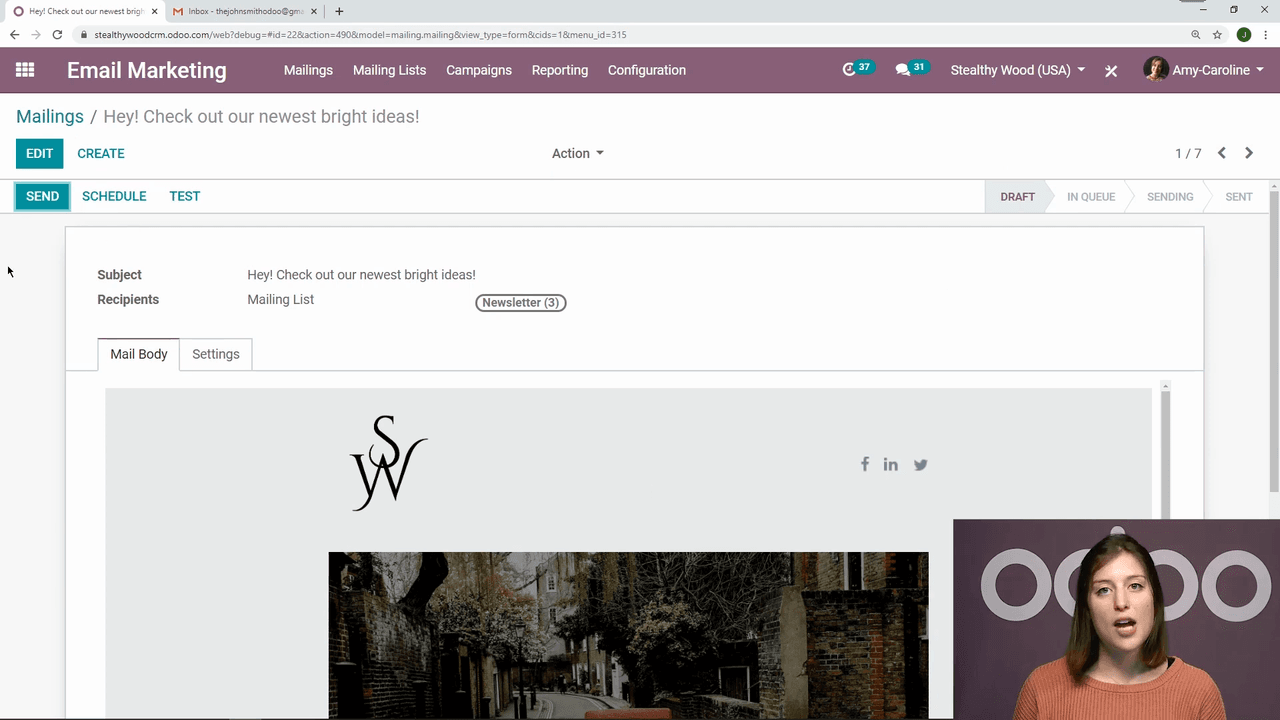
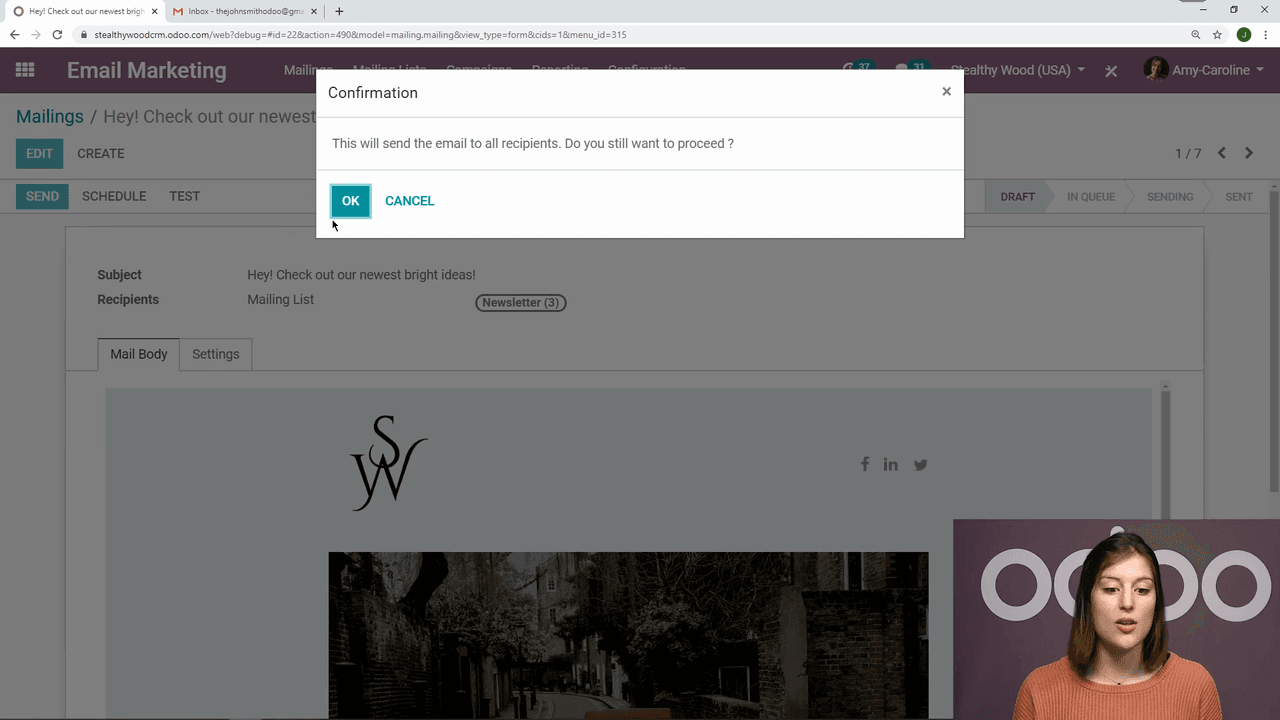
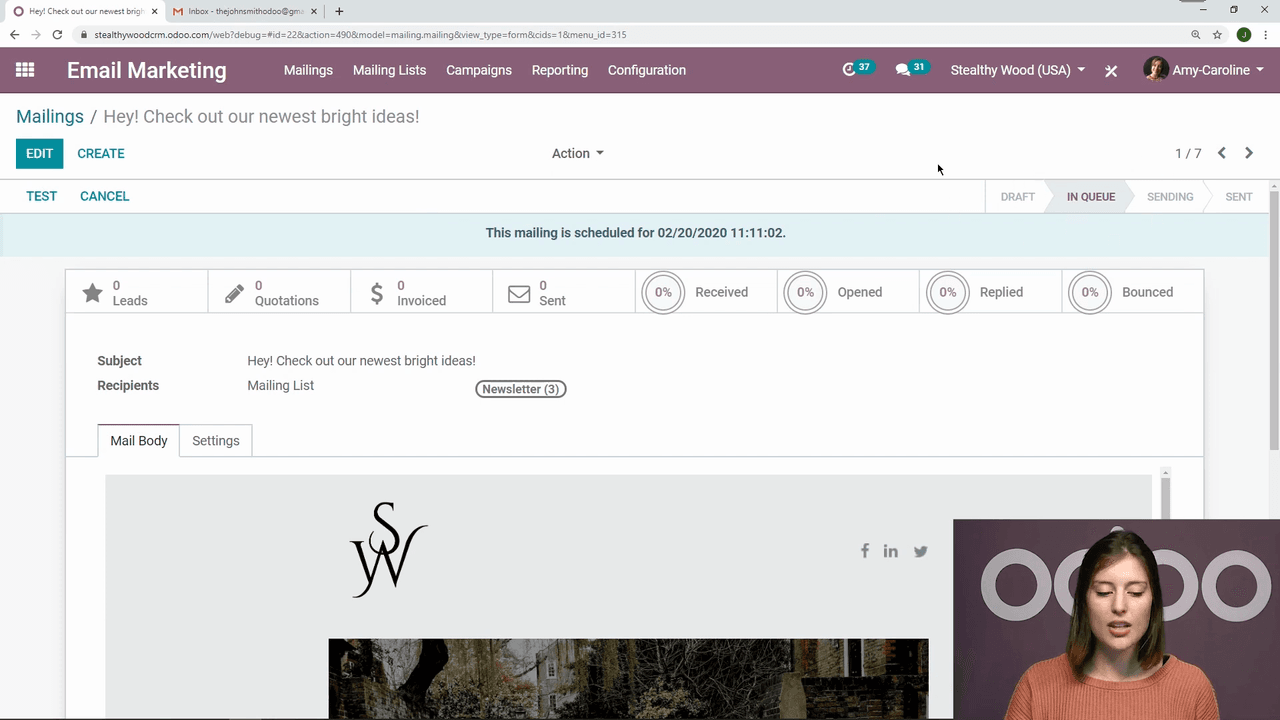
點擊發送後,Odoo 會要求確認,以防止誤發。電郵狀態會從草稿變為排隊中。在排隊期間,如果發現錯誤仍可取消——電郵會退回草稿狀態以供編輯。
發送前測試
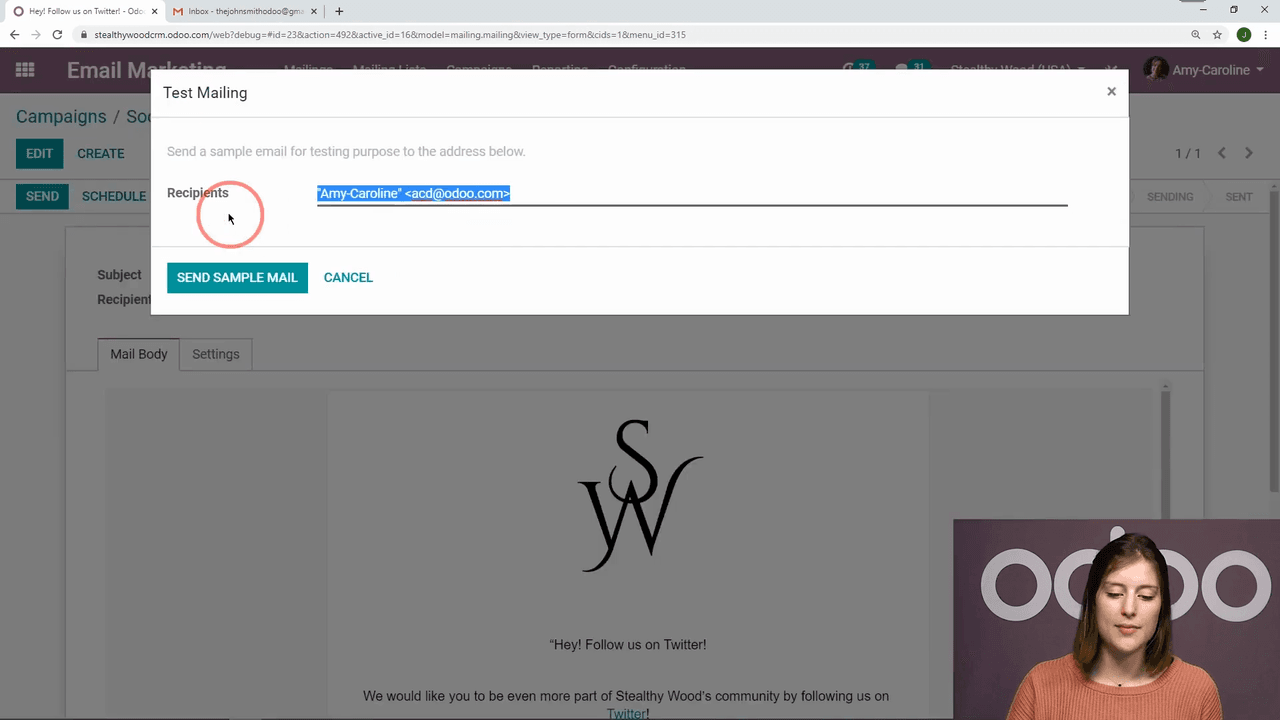
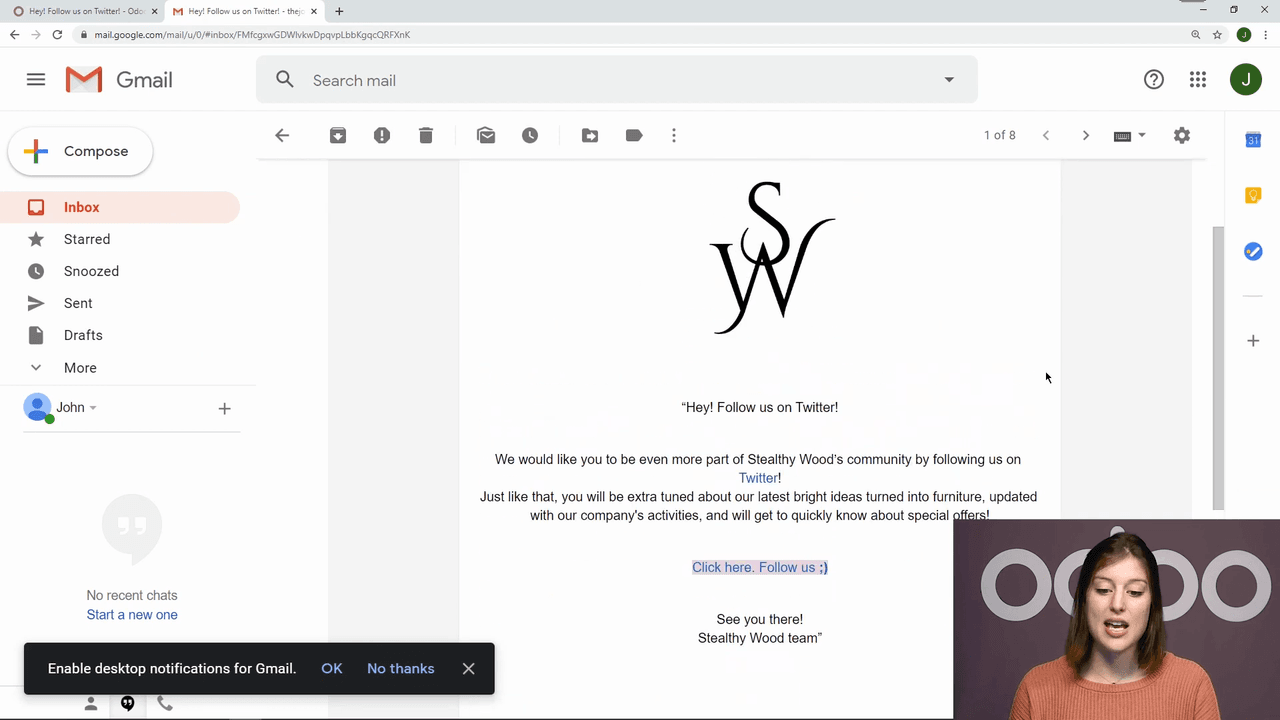
在發送給完整列表之前,使用測試按鈕將樣本電郵發送至指定地址。這讓你能驗證電郵在真實收件箱中的呈現效果,包括版面、圖片及連結。
透過活動整理電郵
活動讓你將相關的行銷操作歸類在一起,並集中管理跨渠道的指標——包括電郵、短訊、社交媒體及推送通知。
建立活動
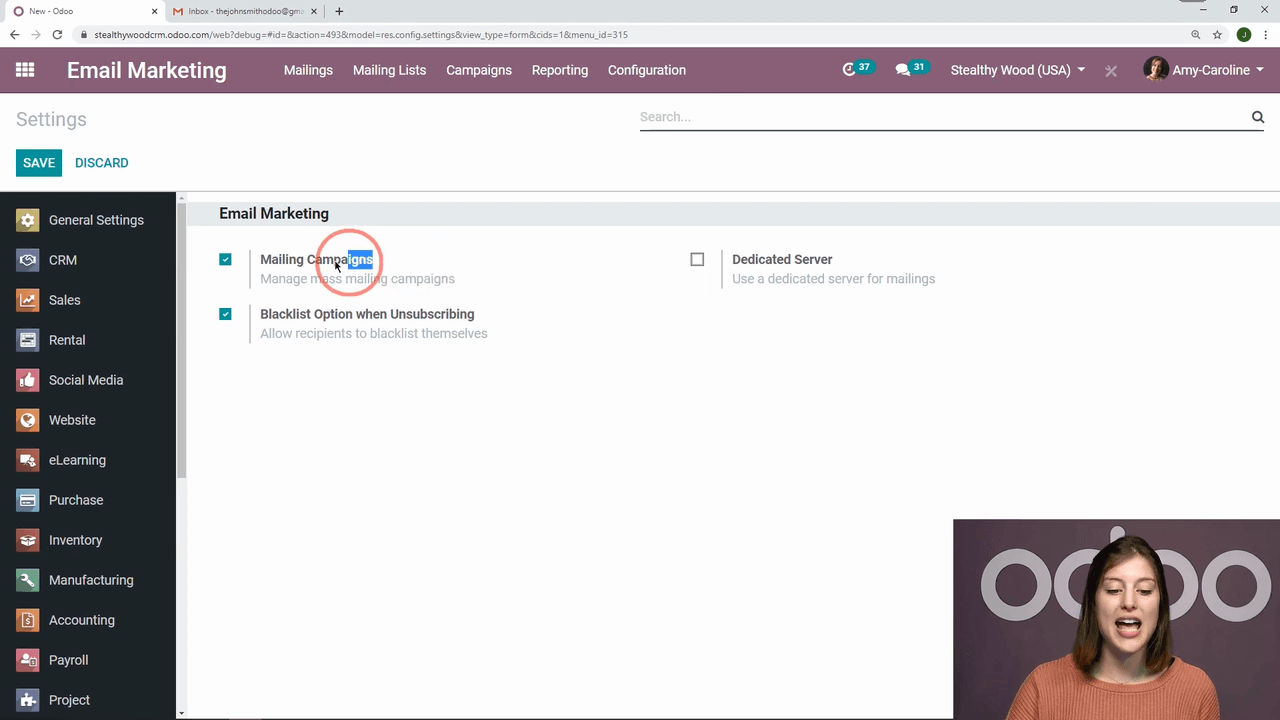
- 在電郵行銷設定中啟用郵件活動(設定 > 設定)
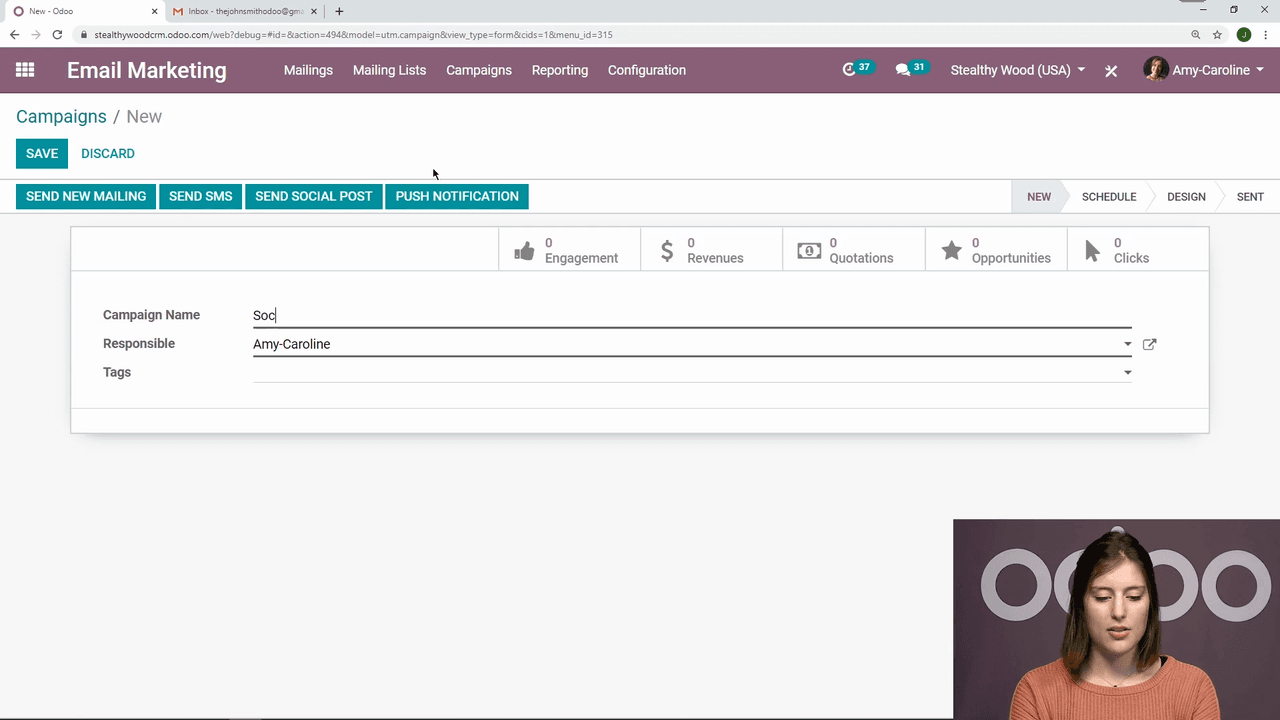
- 前往活動並點擊建立
- 為活動命名並指定負責人
- 加入標籤以便篩選(例如「2026 Q1」、「通訊」、「產品發佈」)
將電郵加入活動
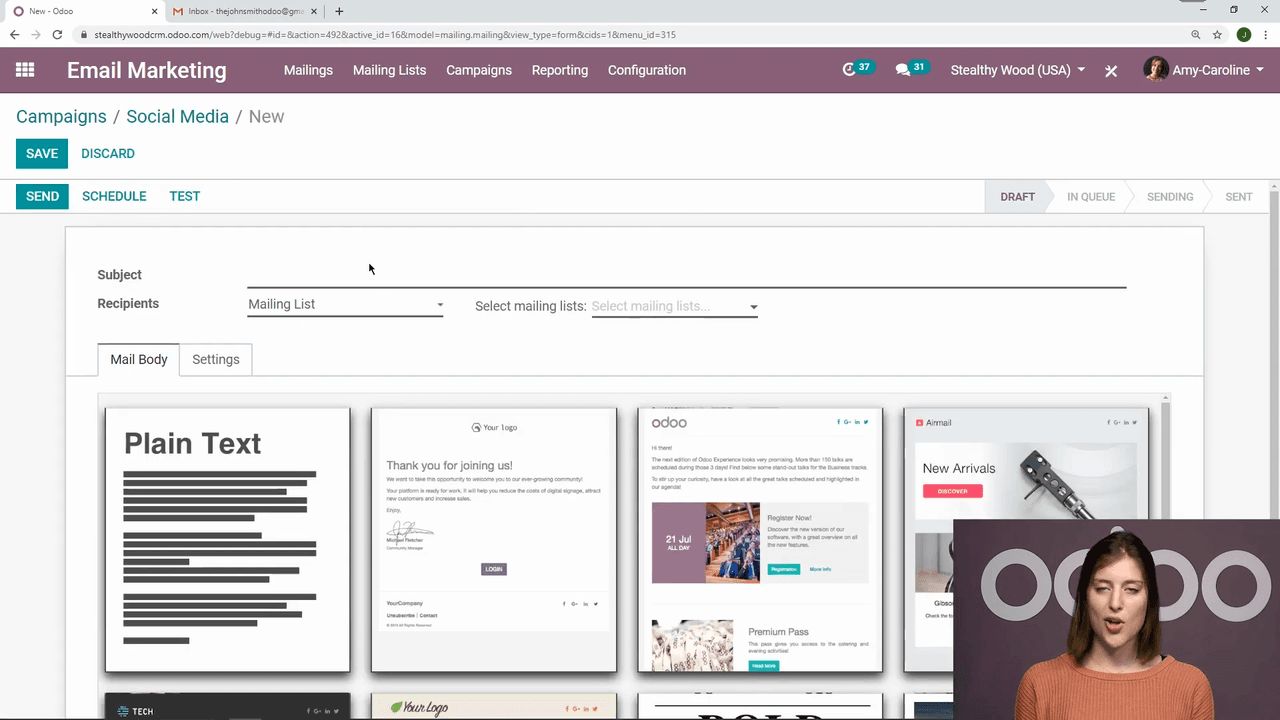
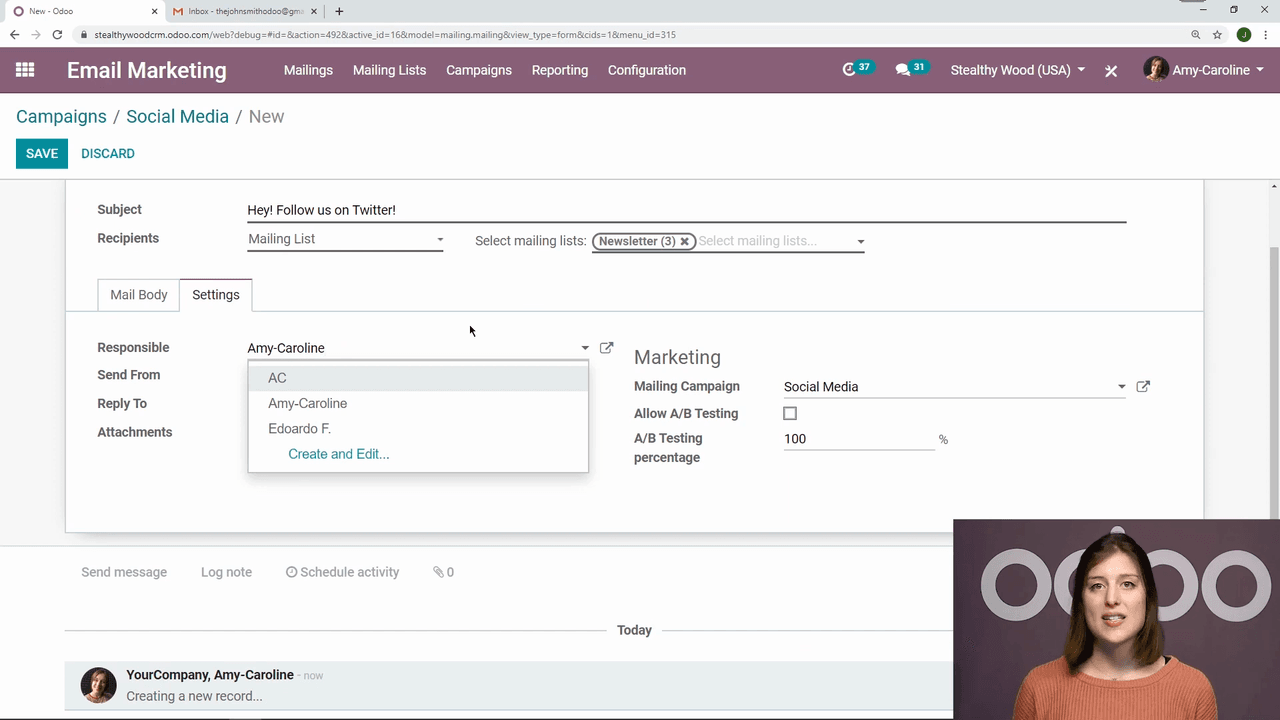
在活動內,點擊建立新郵件。活動中的每封電郵可以有:
- 獨立的主旨及收件者
- 不同的負責人——方便團隊成員各自處理不同的溝通
- 自訂的寄件者地址及回覆地址——將回覆導向正確的收件箱
- 附件
追蹤活動成效
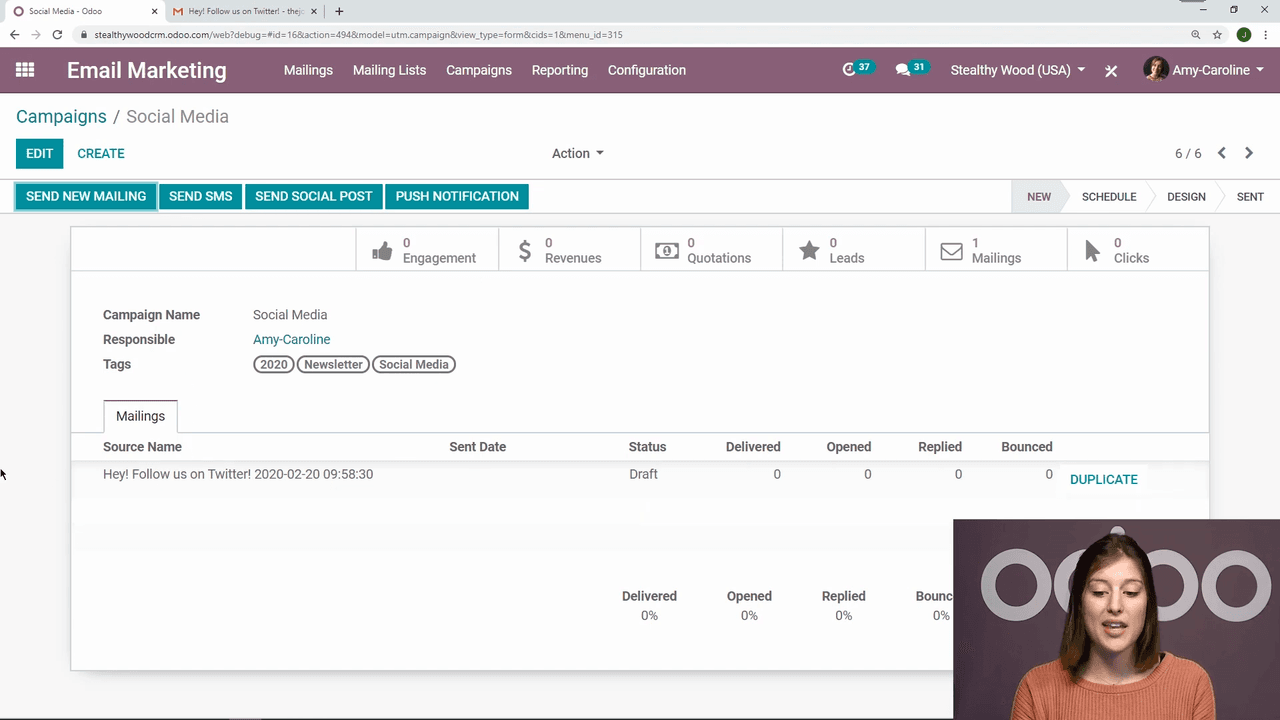
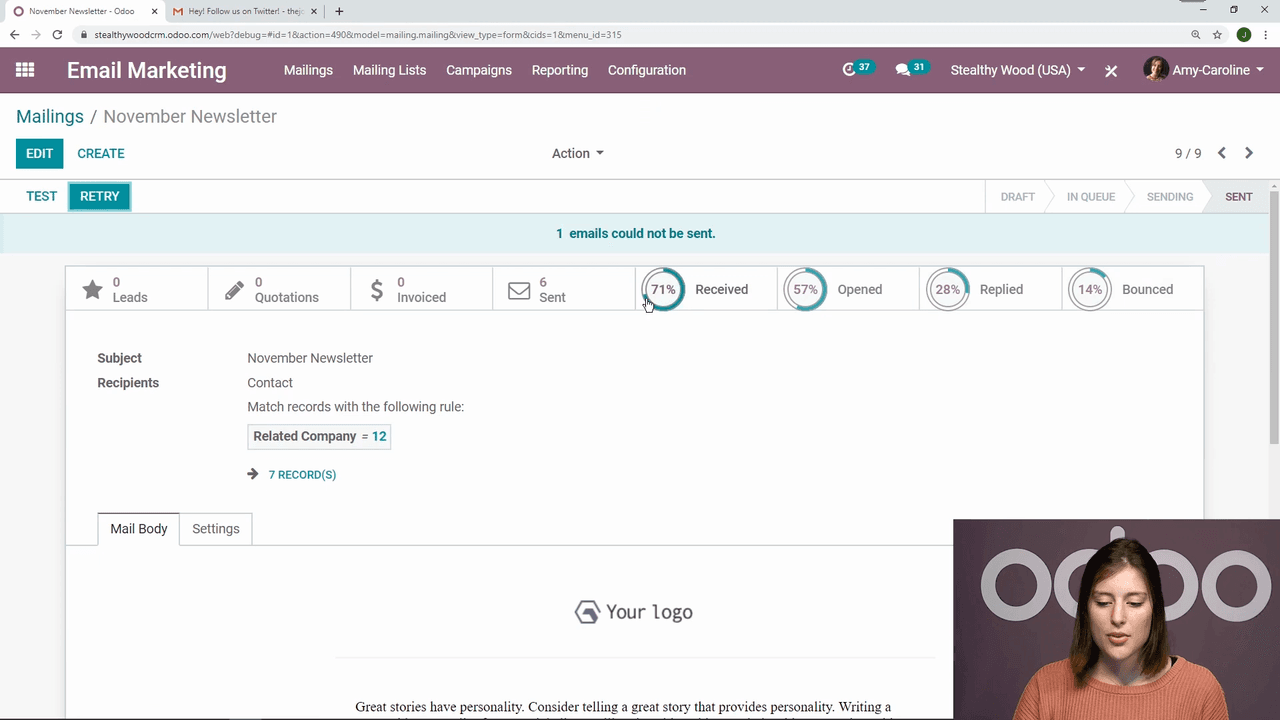
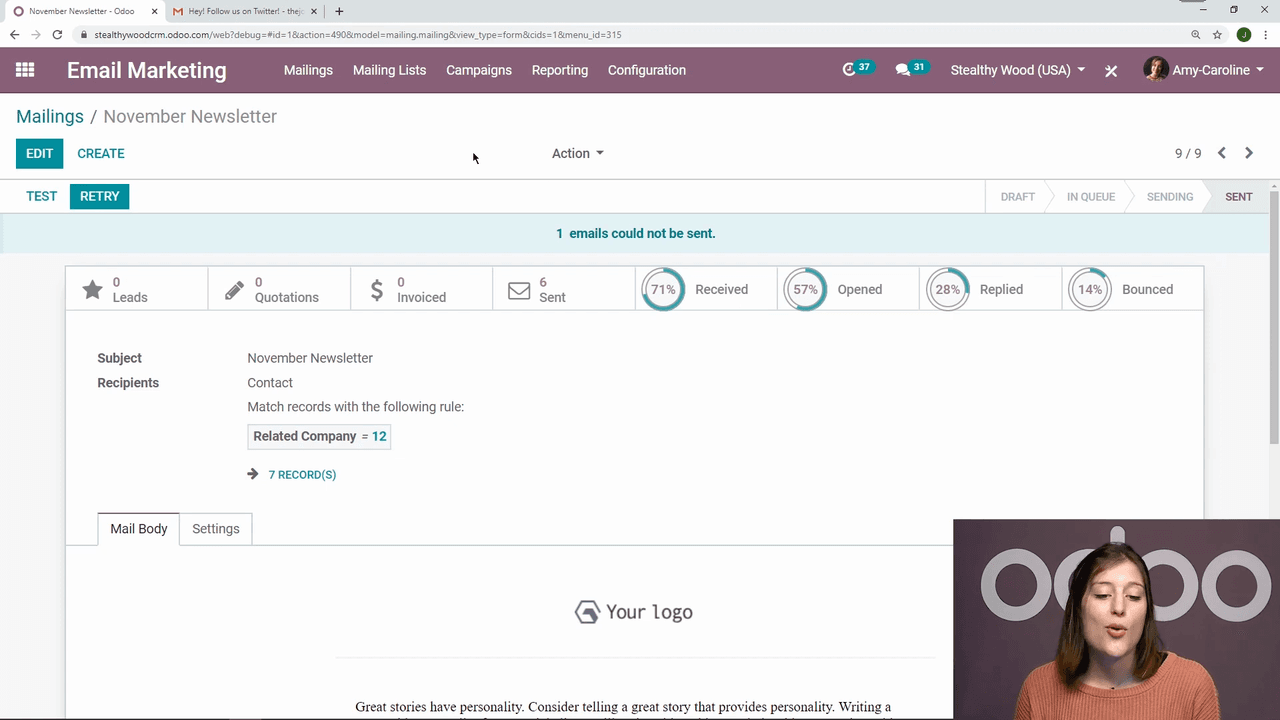
活動總覽會顯示所有關聯電郵的狀態及指標:
- 已送達——成功送達收件者的收件箱
- 已開啟——收件者已開啟電郵
- 已回覆——收件者直接回覆
- 已退回——電郵無法送達
你可以查看個別電郵的指標,或整個活動的匯總數據。
複製電郵與活動
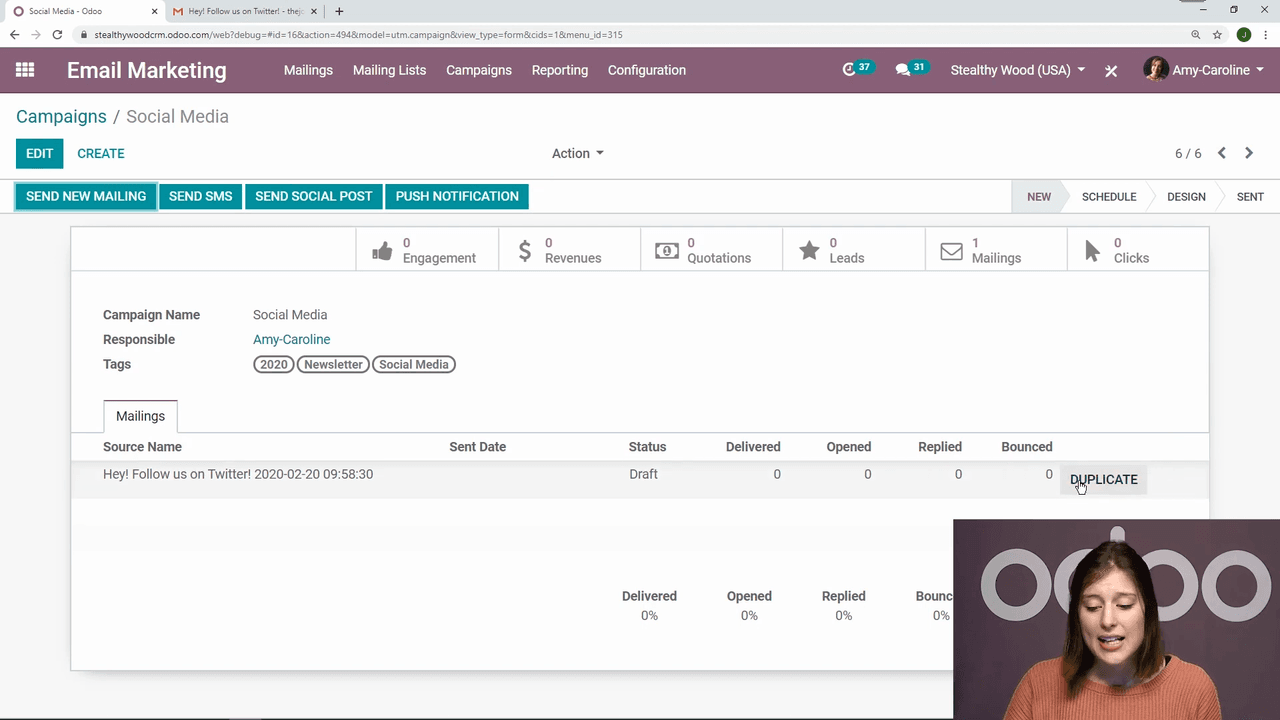
當某封電郵表現良好,或你在設計上投入了大量心血,可以複製它作為新電郵的起點:
- 在活動內,點擊任何電郵上的複製按鈕
- 在電郵本身,前往操作 > 複製
- 你也可以複製整個活動以重用其結構
複製的電郵會以新草稿形式出現,隨時可進行自訂。
管理郵件列表
郵件列表將你的聯絡人整理成針對性的群組。前往郵件列表選單可以:
- 建立新列表——按興趣、訂閱類型或任何條件細分聯絡人
- 管理聯絡人——查看及編輯每個列表中的成員
- 使用多個列表——發送電郵時可選擇多個列表作為收件者
組織良好的郵件列表是有效電郵行銷的基礎。細分受眾,讓每個群組收到相關的內容。
開始使用
要開始使用 Odoo 電郵行銷:
- 從 Odoo 應用程式選單安裝電郵行銷模組
- 如需活動層級的組織功能,在設定中啟用郵件活動
- 建立你的第一個郵件列表,匯入或新增聯絡人
- 使用 Odoo 內建範本設計你的第一封電郵
- 測試、發送並追蹤成效
參考資料


