Odoo Discuss:內部溝通完整指南
返回資源|ERP 系統

Odoo Discuss:內部溝通完整指南

Yannis, Odoo Expert
11 分鐘閱讀

目錄

為什麼 ERP 中的內部溝通至關重要

大多數團隊都被電郵淹沒。副本抄送鏈失控、重要訊息被埋沒,而且溝通脈絡往往存放在實際工作系統之外。

Odoo Discuss 將溝通直接嵌入你的 ERP 系統,解決了這個問題。每一段對話、筆記和跟進都與相關記錄並存——銷售訂單、潛在客戶、發票等等。

本指南將帶你瞭解 Discuss 提供的所有功能:頻道、私訊、預設回覆、活動排程及斜線指令。

收件匣與導覽列

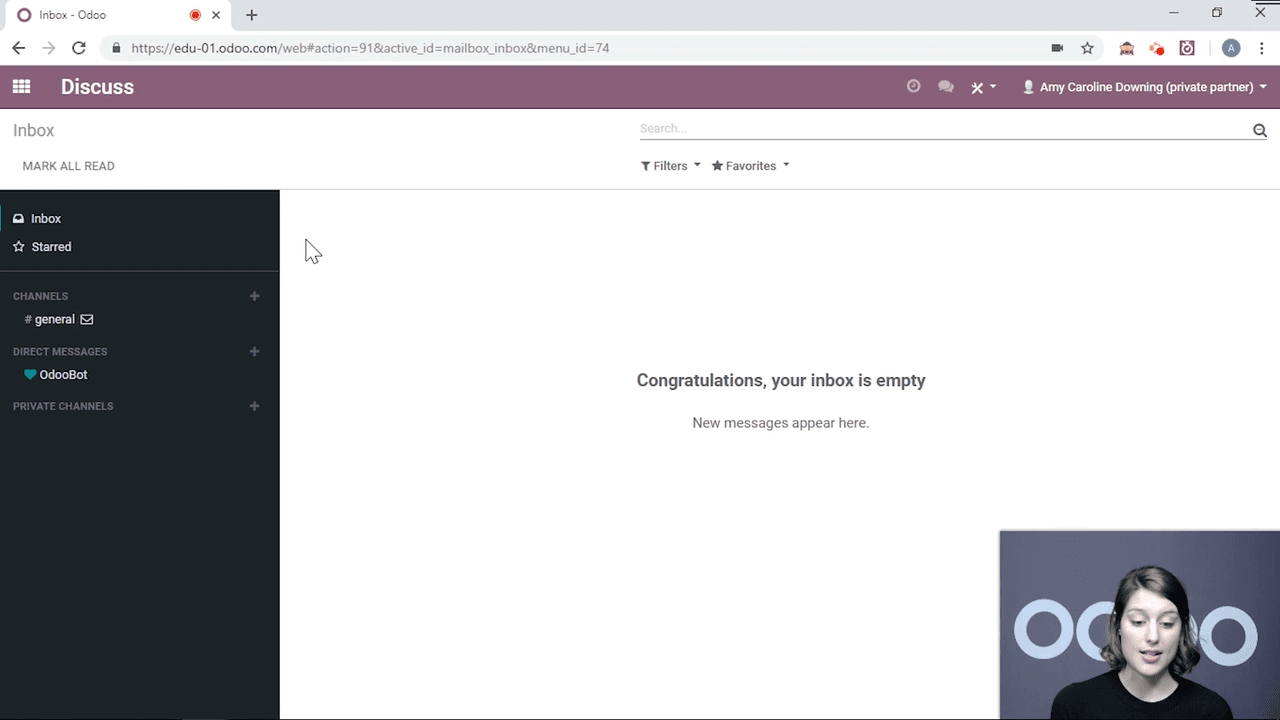
打開 Discuss 時,你會進入收件匣。左側面板將你的對話分為三個類別:

Discuss 收件匣,左側面板顯示頻道、私訊和私人頻道

  • 頻道 — 按主題、團隊或專案分組的群組對話
  • 私訊 — 與同事的一對一對話
  • 私人頻道 — 僅限特定成員可見的群組對話

你還有一個已加星號的訊息區域,用於收藏重要訊息。

頻道:有條理的群組對話

頻道讓你可以按任何標準分組對話——地點、專案、部門或主題。每個資料庫預設都有一個 #general 頻道,但你可以根據需要建立更多頻道。
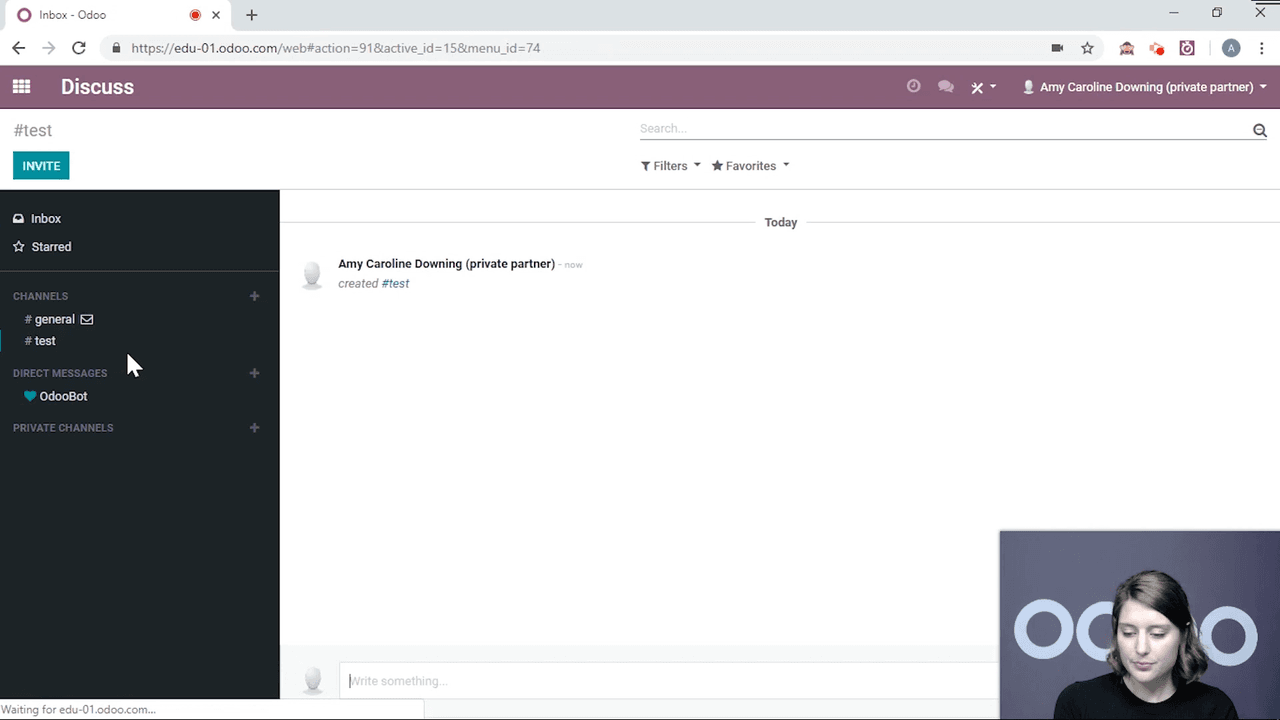
建立和設定頻道

  1. 點擊頻道旁邊的 + 按鈕
  2. 為頻道命名
  3. 點擊設定圖示進行配置

建立新頻道並透過齒輪圖示存取設定

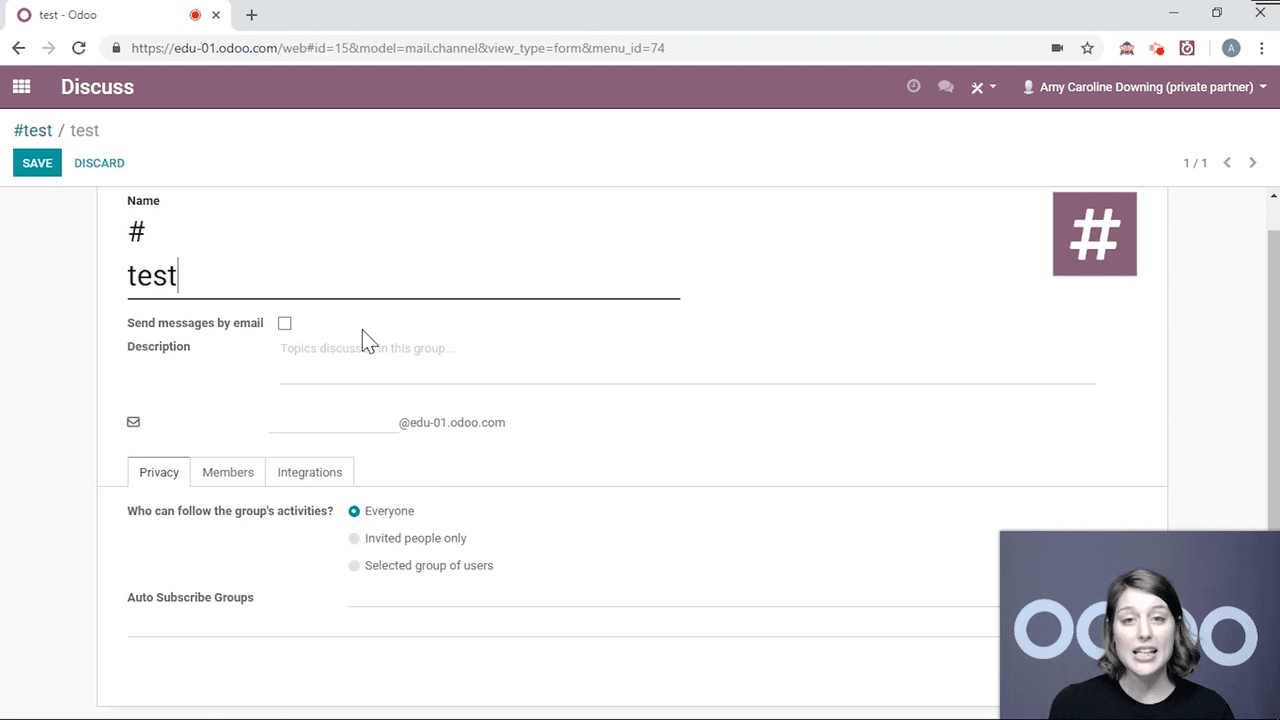
主要設定選項:

  • 電郵通知 — 選擇訊息是否同時以電郵發送給關注者,還是僅限內部使用
  • 電郵別名 — 建立專屬電郵地址(例如 test@yourdomain.odoo.com),讓外部電郵直接進入頻道
  • 隱私設定 — 控制誰可以存取頻道:
    • 組織內所有人
    • 僅限受邀人員
    • 特定使用者群組(例如管理/存取權限)

頻道設定,顯示電郵、別名和隱私設定

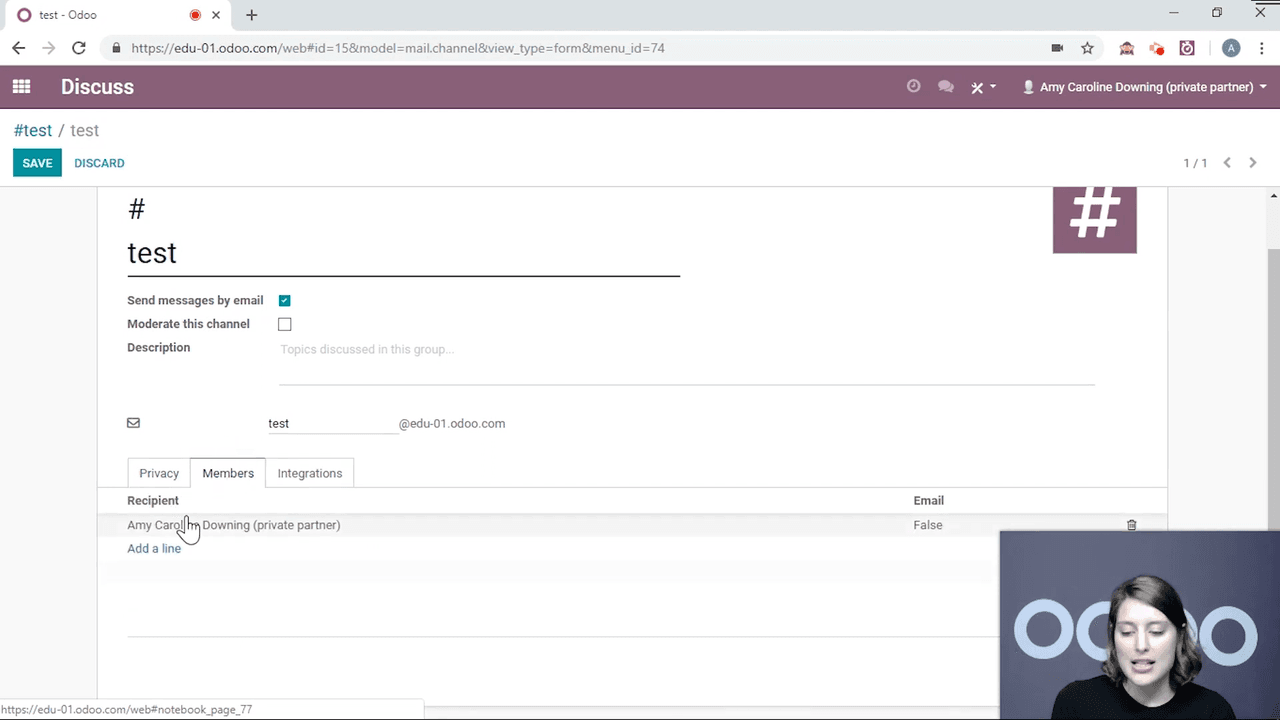
當你將頻道限制為特定使用者群組時,該群組的成員會自動加入。

成員分頁顯示從所選群組自動加入的使用者

私訊

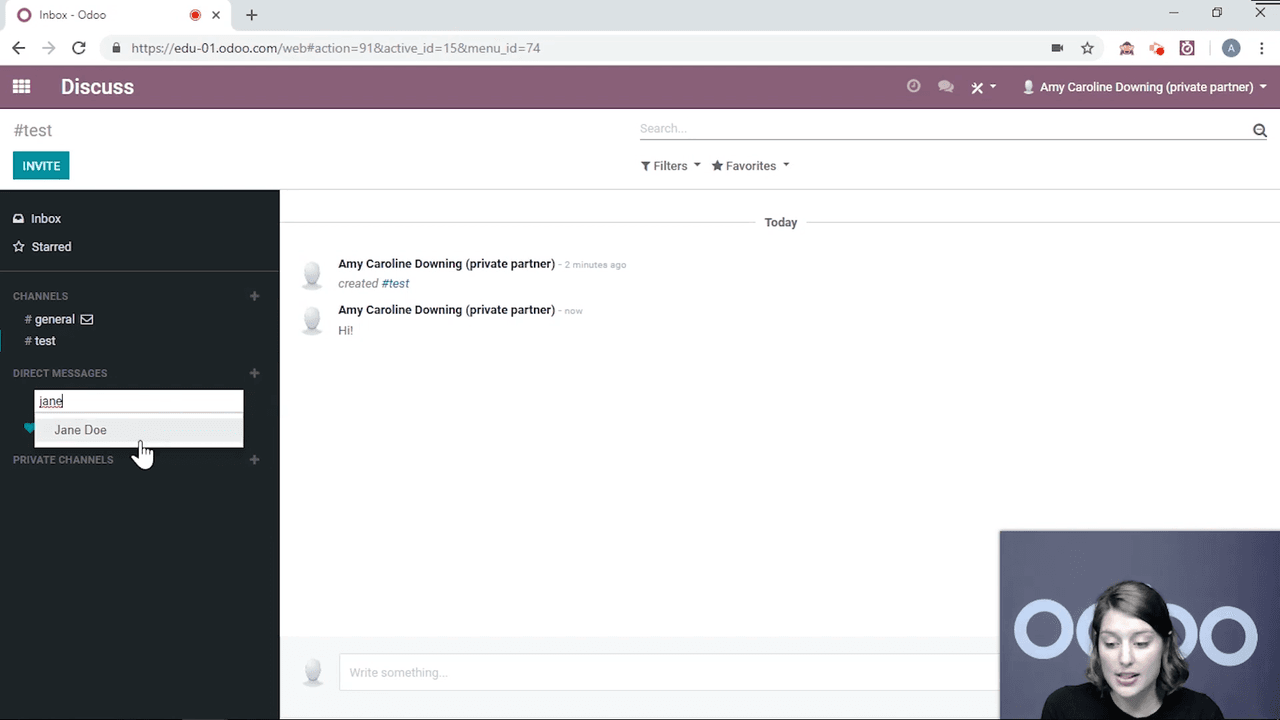
要進行一對一對話,請使用私訊功能:

  1. 點擊私訊旁邊的 +
  2. 搜尋同事的名字
  3. 開始輸入訊息

與同事開始私訊對話

私訊即使歸檔後仍會保留。點擊 X 會將對話從側邊欄移除,但重新開啟時會恢復完整的對話記錄。

跨應用程式保持連線

當你在其他 Odoo 應用程式中工作時,如果有人傳送訊息給你,對話會以底部面板的形式彈出在畫面上。如果對話已經開啟,它會閃爍以通知你。在你關閉面板之前,它會在你切換應用程式時持續顯示。
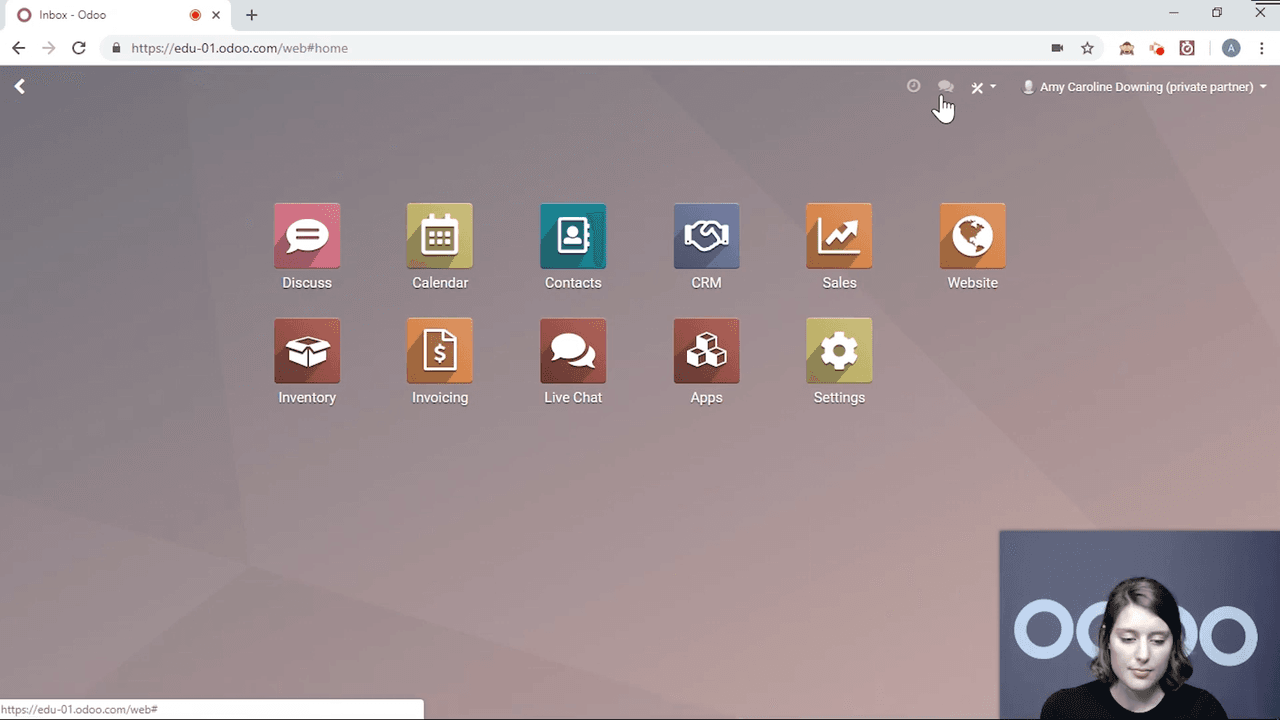
在其他應用程式中收到訊息時,底部面板彈出通知

你也可以從頂部導覽列的對話分頁存取所有已開啟的對話。

私人頻道

私人頻道的運作方式與一般頻道相似,但設定選項較少。它們專為僅限特定人員可見的對話而設計,沒有公開的選項。
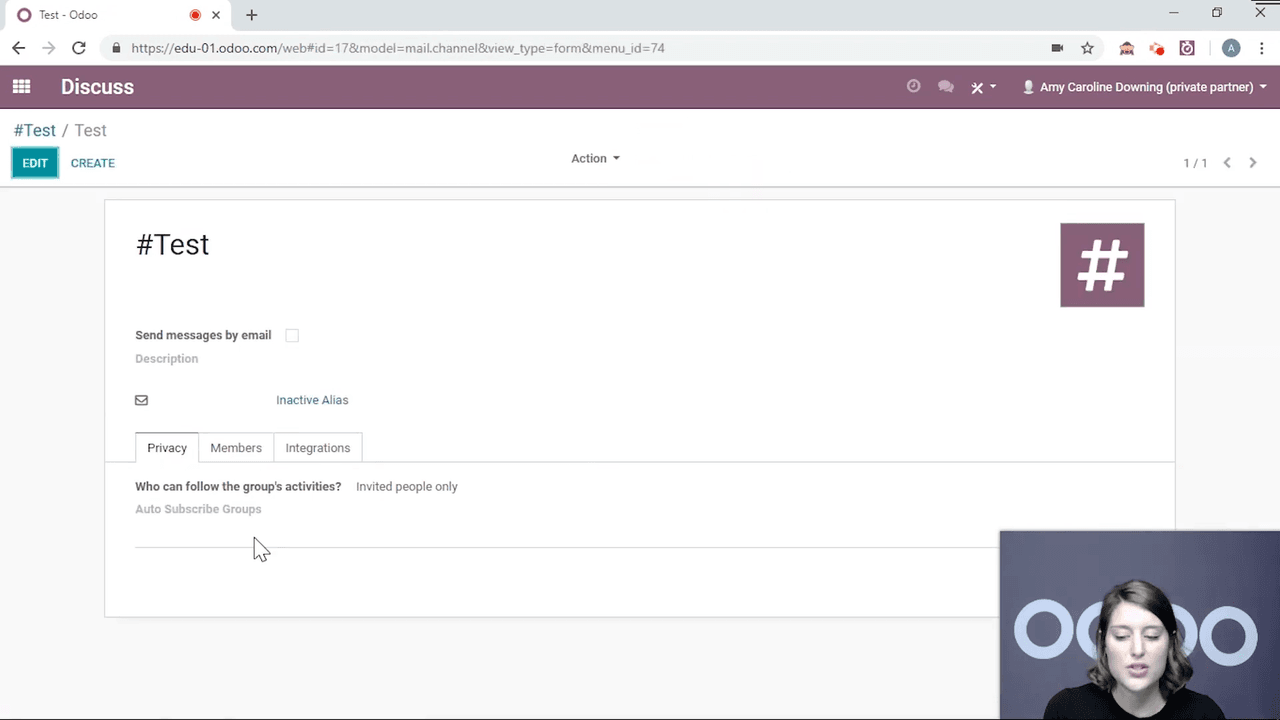
私人頻道設定,選項較少

Chatter:記錄上的溝通面板

Discuss 最強大的功能之一是 Chatter — 附加在每條記錄上的溝通面板(銷售訂單、發票、聯絡人等)。你可以在每條記錄的底部找到它,在較大的螢幕上則顯示在右側。
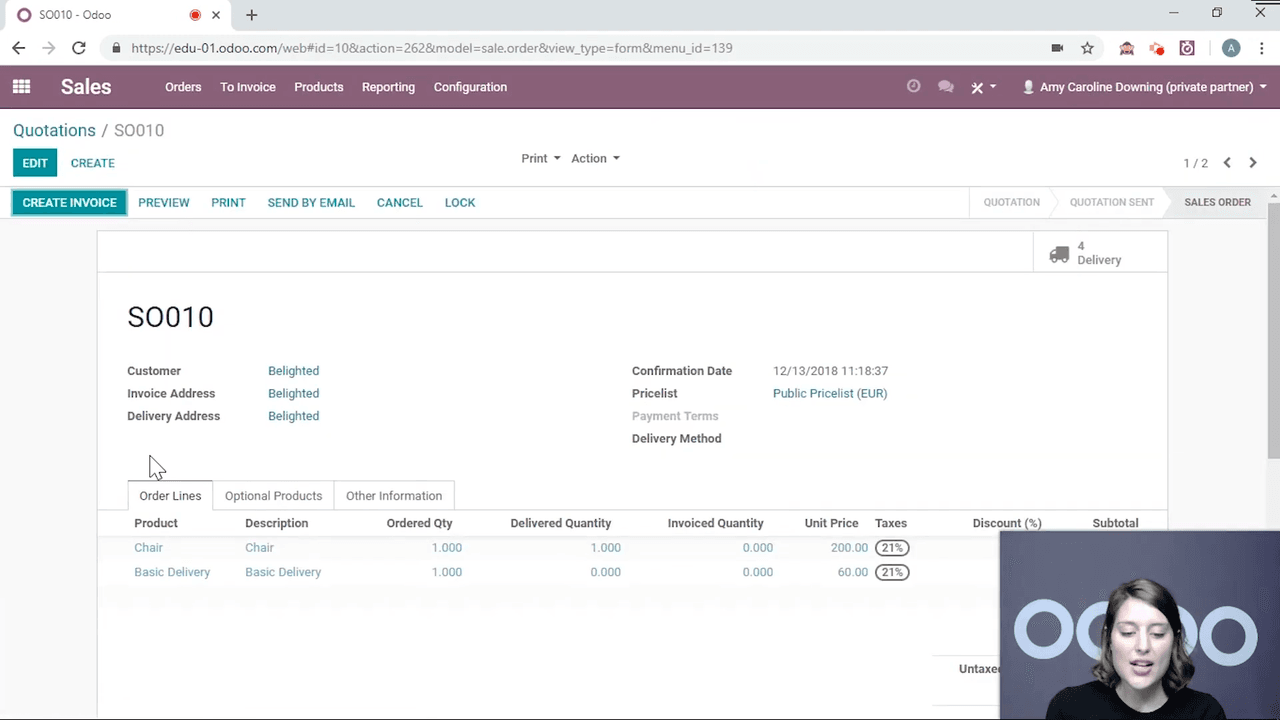
銷售訂單上的 Chatter 面板,顯示記錄備註和排程活動選項

記錄備註

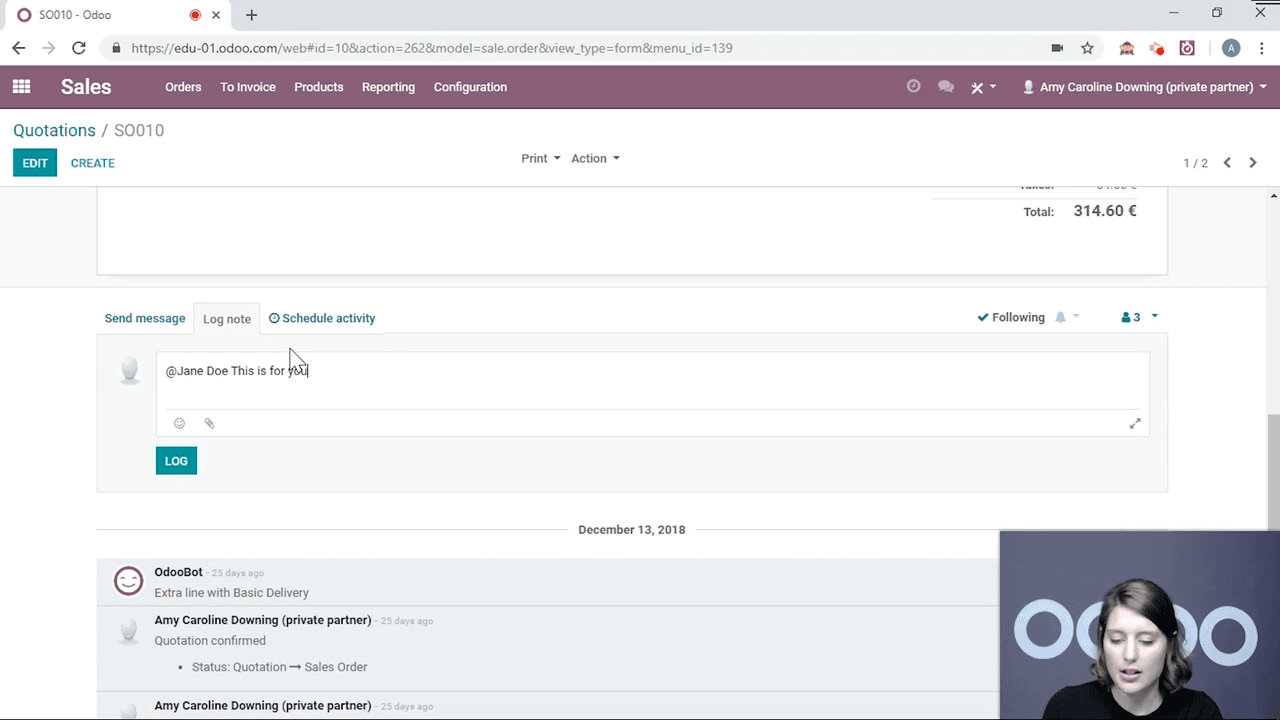
使用記錄備註在記錄上留下內部註釋。你可以使用 @提及 標記同事:

  • 被標記的人會收到通知
  • 他們會自動成為該記錄的關注者
  • 他們可以持續追蹤記錄的進度

使用 @提及標記同事的記錄備註

排程活動

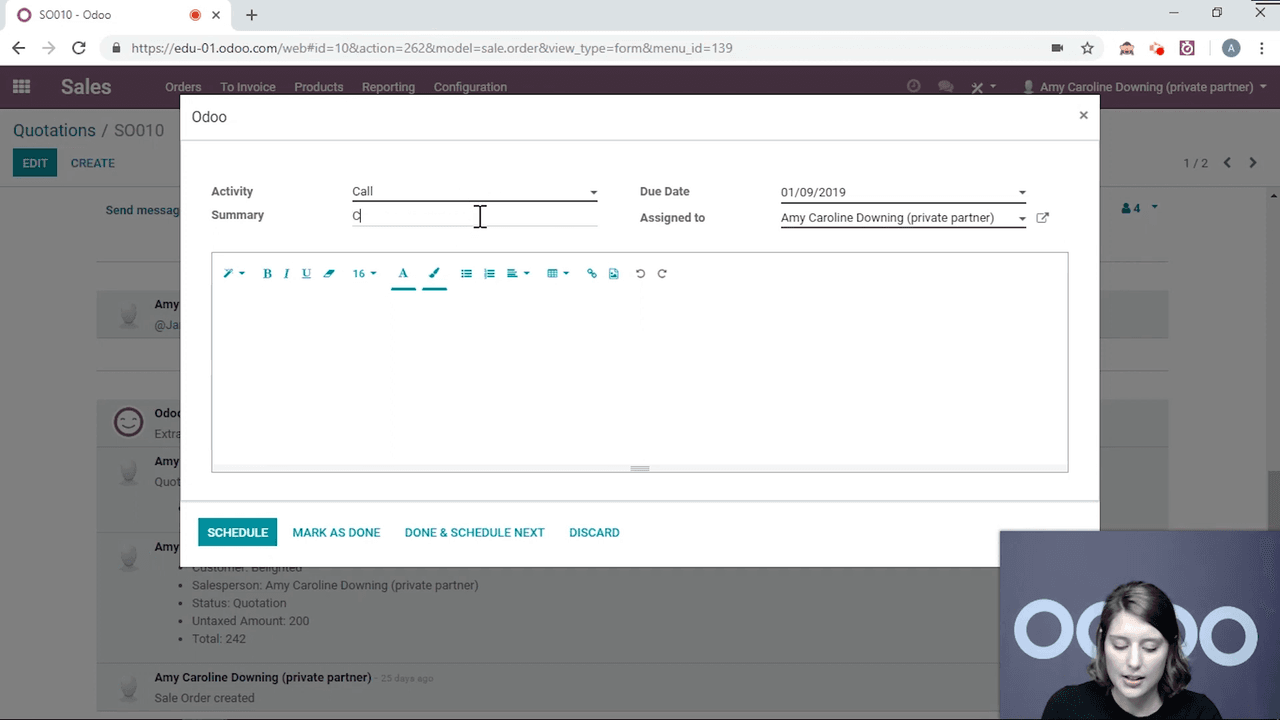
你可以從 Chatter 排程跟進活動:

  1. 點擊排程活動
  2. 選擇活動類型(電話、會議、待辦事項等)
  3. 新增摘要
  4. 指派給自己或同事
  5. 設定截止日期

排程活動對話框,包含類型、摘要、指派人和截止日期欄位

排程完成後,你可以直接在記錄上標記為完成編輯取消

預設回覆:節省重複訊息的時間

預設回覆是透過快捷鍵觸發的預先撰寫訊息範本。此功能需要安裝 Live Chat 模組。

設定預設回覆

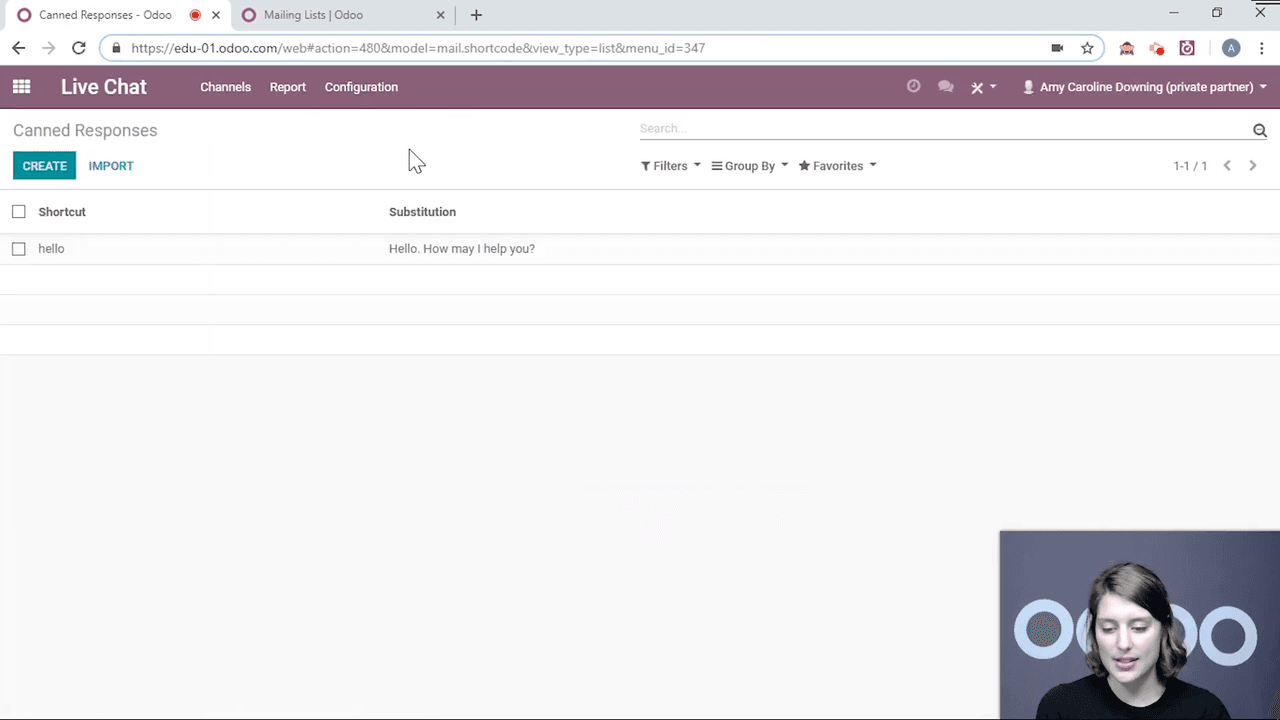
  1. 前往 Live Chat > Configuration > Canned Responses
  2. 系統已預設一個「Hello」回覆:輸入快捷鍵會產生「Hello. How may I help you?」
  3. 點擊建立以新增你自己的快捷鍵和替代文字

預設回覆設定頁面,顯示預設的 Hello 快捷鍵

在 Discuss 中使用預設回覆

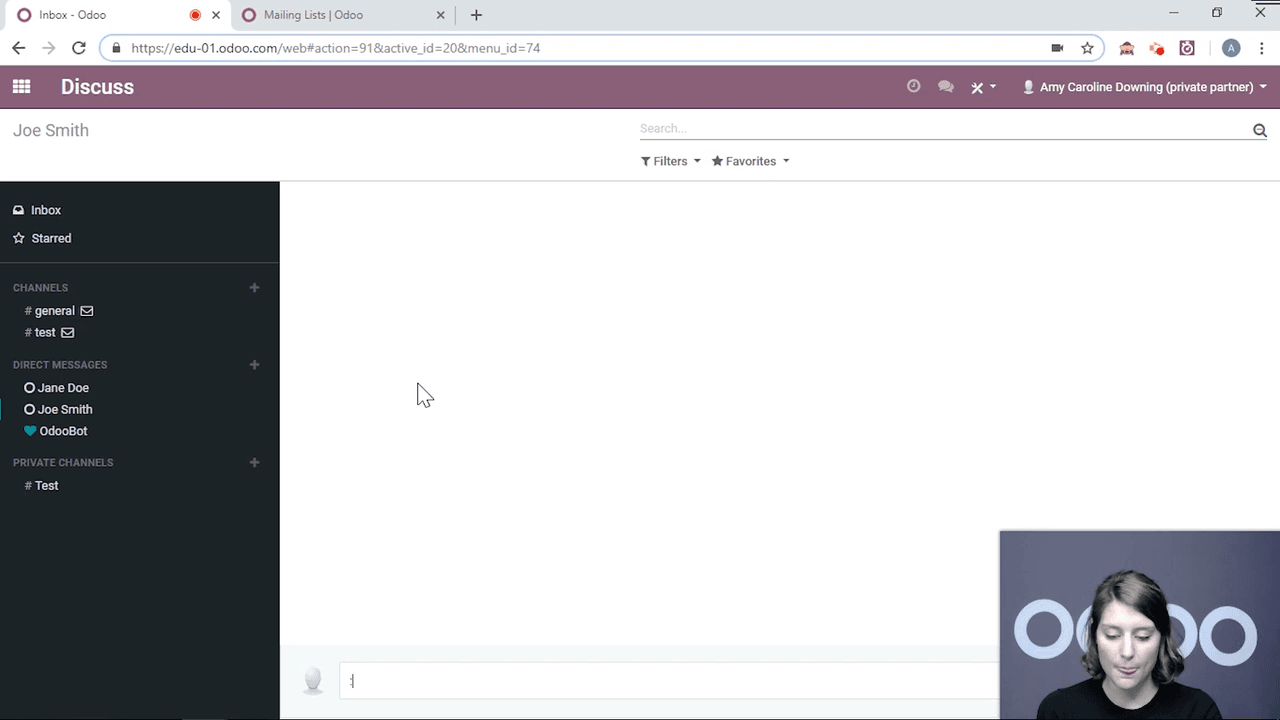
  1. 在訊息欄位中輸入冒號(:
  2. 可用的預設回覆會出現
  3. 開始輸入以篩選(例如 :he 會匹配「hello」)
  4. 點擊回覆即可插入

在訊息欄位中輸入冒號,預設回覆下拉選單出現

對於經常傳送類似問候語或操作說明的客戶服務團隊來說,這個功能特別實用。

斜線指令

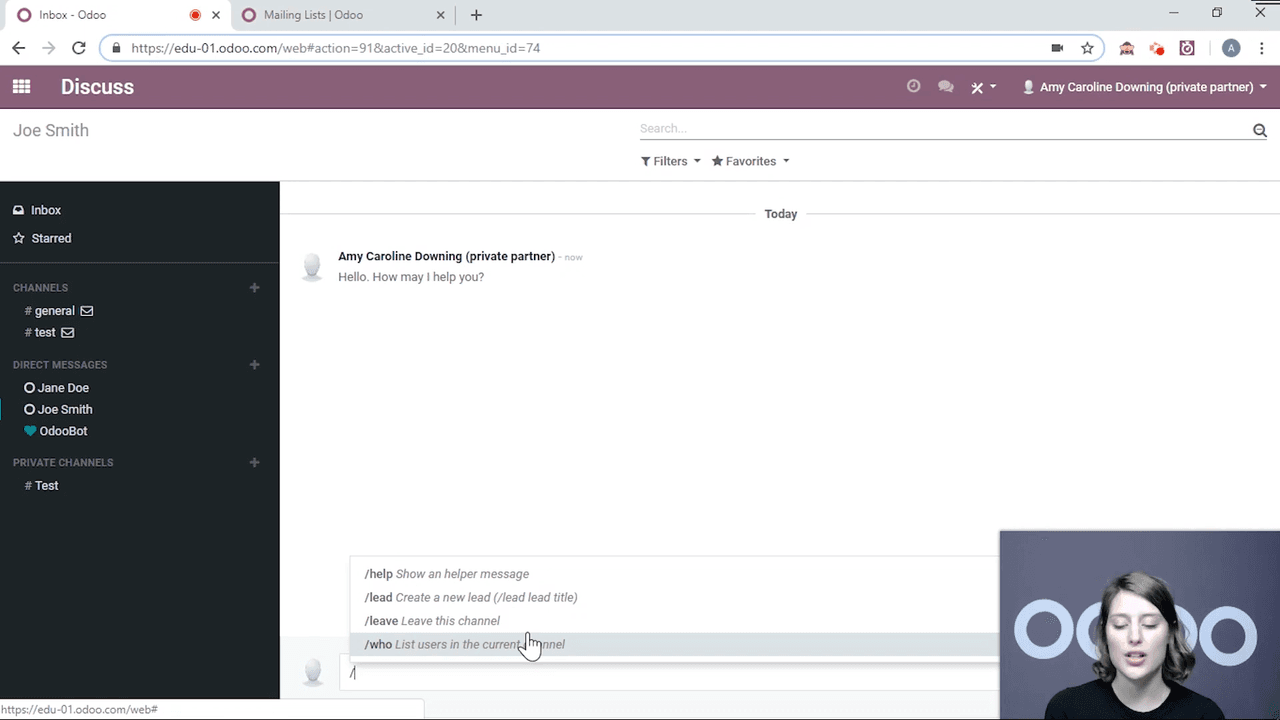
在任何 Discuss 訊息欄位中輸入 / 即可存取快速指令:

斜線指令選單,顯示可用的指令

指令動作
/who顯示頻道目前的關注者
/leave快速離開目前的頻道
/lead直接從對話中建立新的 CRM 潛在客戶
/help顯示幫助訊息

從對話中建立潛在客戶

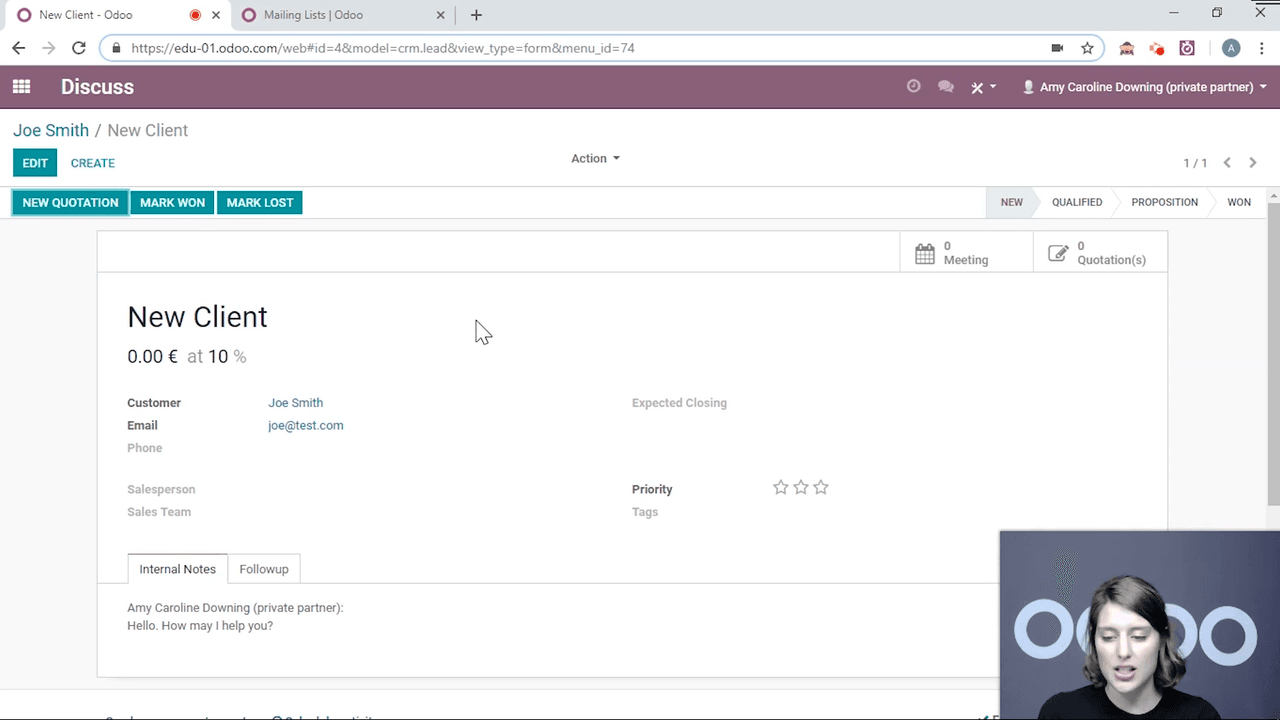
/lead 指令對銷售團隊特別有用。輸入 /lead,然後輸入標題(例如「New Client」),系統就會在 CRM 中建立一個潛在客戶。聊天室中會出現一個連結,你可以點擊進入編輯潛在客戶的詳細資料——聯絡資訊、指派的業務人員、跟進備註——然後一鍵返回對話。
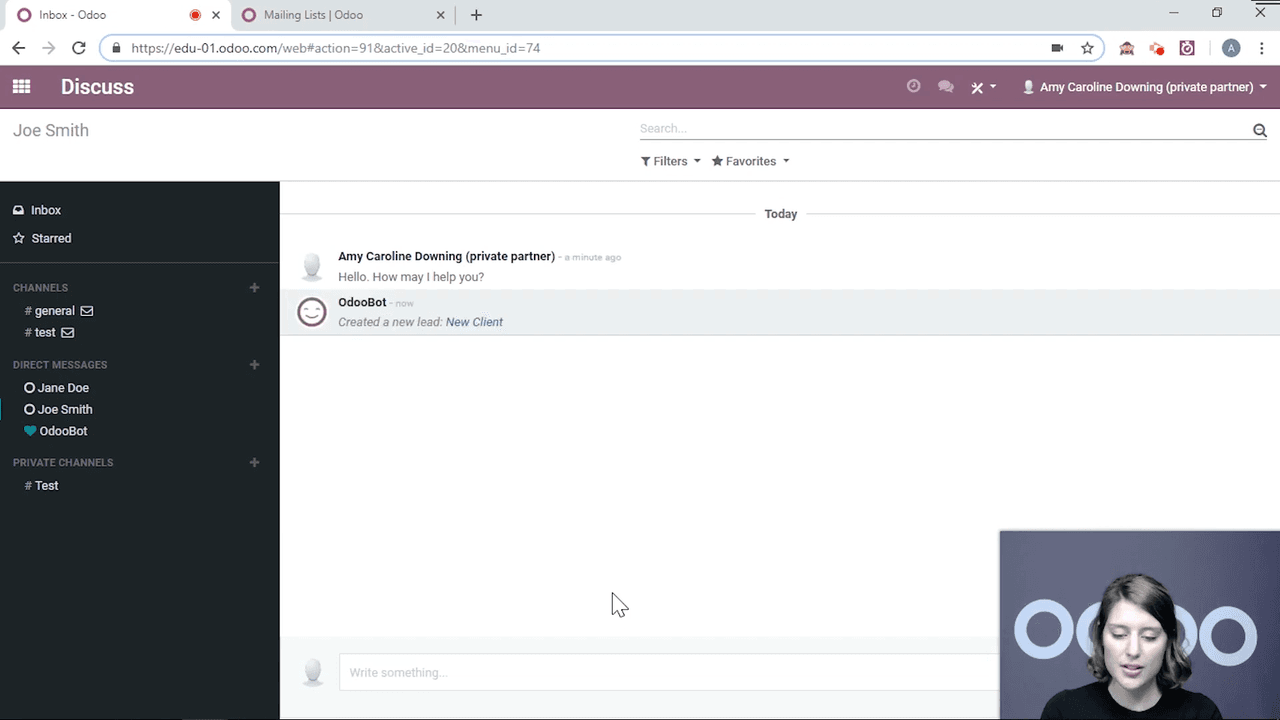
透過 /lead 指令建立的潛在客戶,聊天室中顯示可點擊的連結

從聊天連結開啟的 CRM 潛在客戶頁面,顯示可編輯的欄位

入口網站使用者訂閱

如果你安裝了網站模組,你可以建立一個頁面,讓入口網站使用者(客戶、供應商)自行訂閱或取消訂閱公開頻道。這是一個自助功能,可以減少行政負擔。
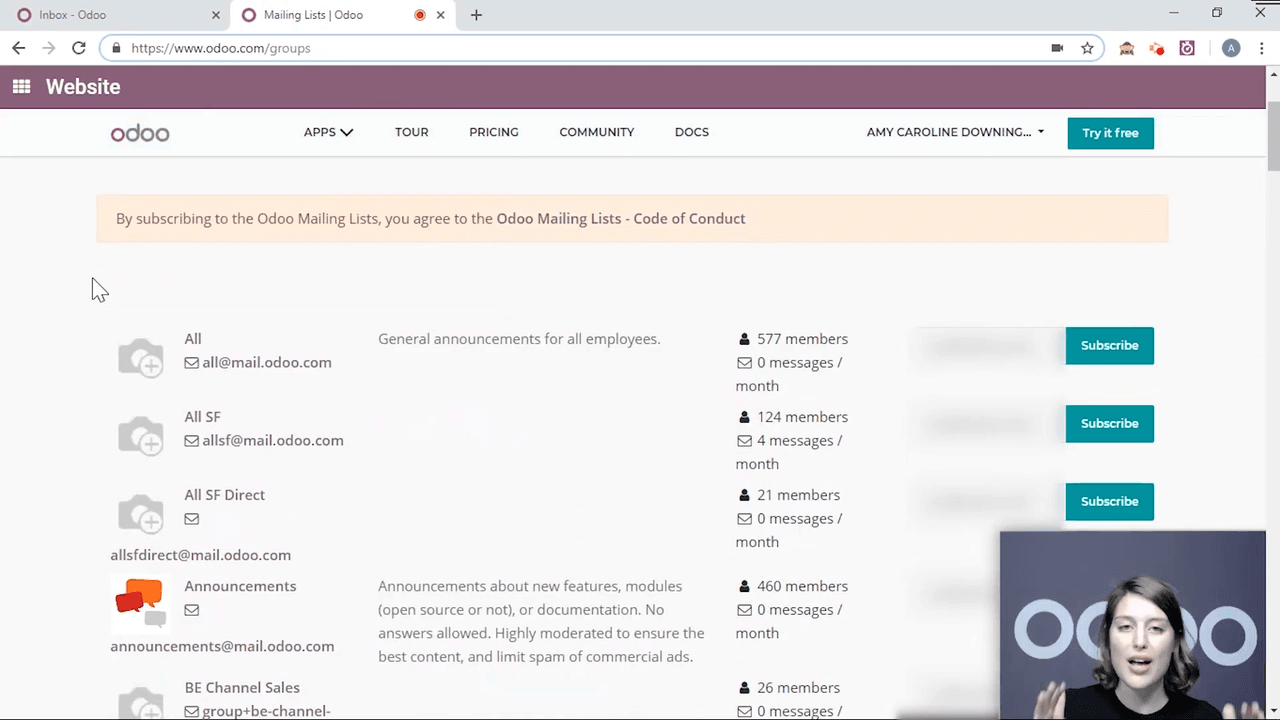
網站頁面顯示入口網站使用者的頻道訂閱和取消訂閱按鈕

開始使用

當你的團隊承諾使用 Odoo Discuss 取代電郵進行內部溝通時,它能發揮最大效用。從以下步驟開始:

  1. 建立頻道,為你的主要團隊和專案設立頻道
  2. 設定隱私層級,為每個頻道配置適當的存取權限
  3. 使用 @提及,在記錄的 Chatter 中保持溝通的脈絡
  4. 設定預設回覆,用於常用訊息
  5. 在記錄上排程活動,取代發送提醒電郵

最終成果是更少的電郵、更好的脈絡,以及一條與工作共存的溝通軌跡。


參考資料

標籤

Odoo即時通訊內部溝通團隊協作ERP 系統
Professional businesswoman working with data and analytics in modern office environment

需要香港 Odoo 實施協助?

Zoo AI 是香港 Odoo 合作夥伴,為中小企提供專業 ERP 實施與 AI 自動化方案。立即聯絡我們,了解更多。