如何在 Odoo 中從銷售訂單建立客戶發票
返回資源|ERP 系統

如何在 Odoo 中從銷售訂單建立客戶發票

Yannis, Odoo Expert
8 分鐘閱讀

目錄

如果你的企業每次接到客戶訂單時仍然從零開始建立發票,那你正在把時間花在 Odoo 可以自動處理的工作上。本指南將帶你了解如何在 Odoo 會計中,直接從已確認的銷售訂單建立客戶發票。

閱讀完畢後,你將了解開票政策的運作方式、明細何時可以開票,以及如何批量生成發票。

為何從銷售訂單開票

Odoo 將你的銷售流程直接連結至會計模組。當你確認一張銷售訂單時,系統會根據你的開票政策追蹤哪些明細已準備好開票。這代表:

  • 銷售與會計之間不再需要重複輸入資料
  • 發票明細會繼承銷售訂單的結構和分類
  • 你總是能針對正確的數量開票

了解開票政策

Odoo 使用兩種開票政策來決定銷售訂單明細何時可以開票:

政策明細何時可開票適用情境
已訂購數量銷售訂單確認後立即可開票服務、預付商品
已出貨數量出貨驗證完成後才可開票實體產品、批發

你可以在每個產品上設定開票政策。在同一張銷售訂單中,不同產品可以使用不同的政策。Odoo 會以顏色標示明細,幫助你辨識哪些已準備就緒:
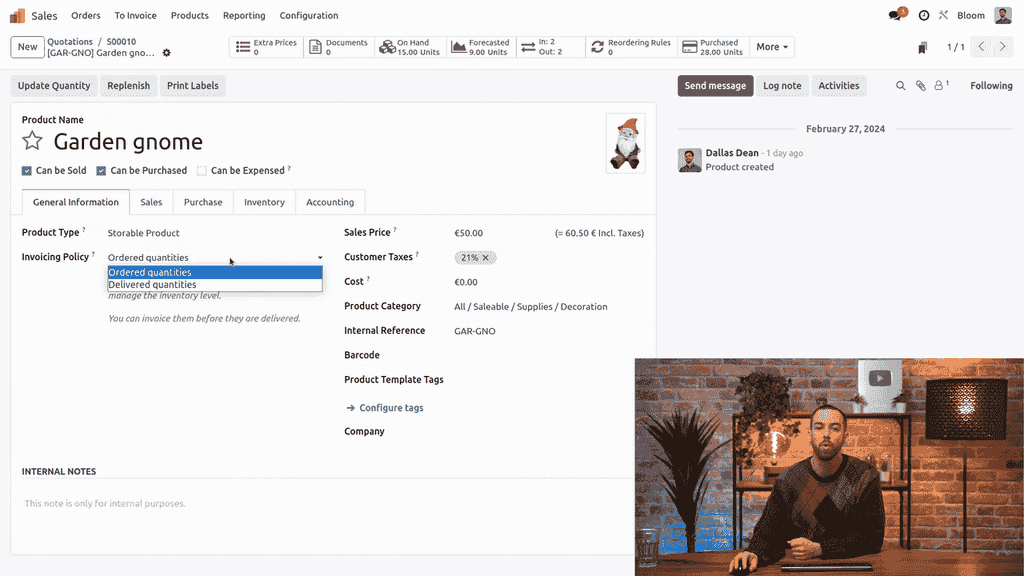
  • 藍色明細 — 可以開票
  • 黑色明細 — 尚未可開票

產品上設定為已訂購數量的開票政策

逐步教學:從銷售訂單建立發票

1. 建立並確認銷售訂單

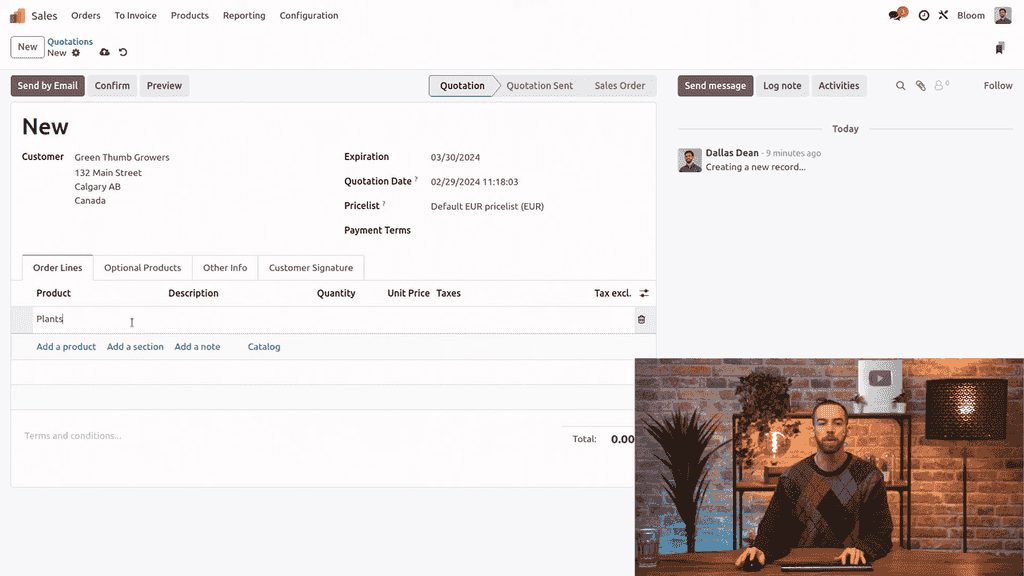
前往銷售應用程式,建立一張新的報價單。新增客戶,然後加入訂單明細。你可以使用分類來組織項目(例如「植物」和「用品」),讓版面更整潔。

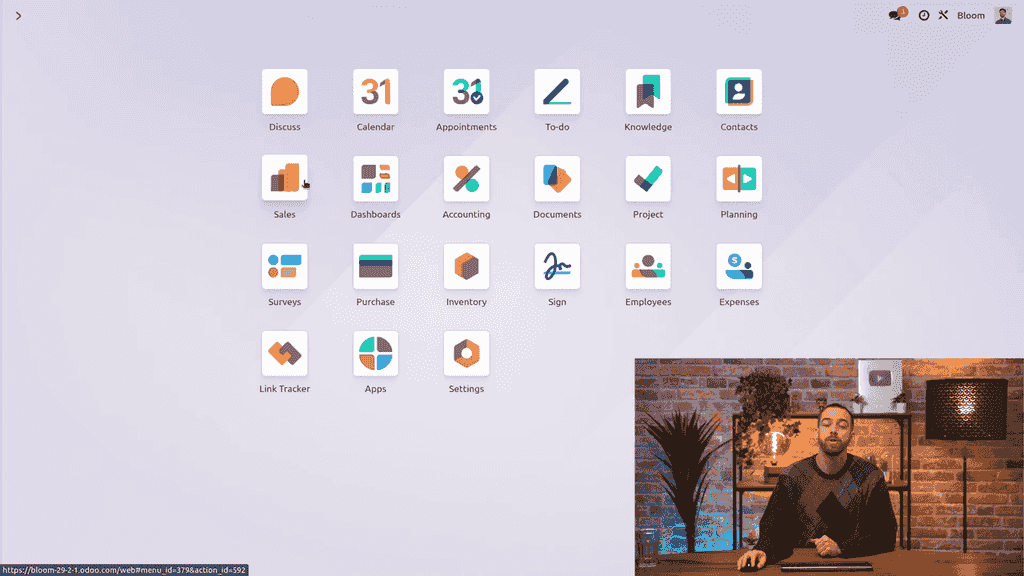
銷售應用程式列表檢視,顯示報價單和已確認的銷售訂單

報價單準備好後,點擊確認將其轉為銷售訂單。

包含植物和用品分類的新報價單

2. 檢查可開票明細

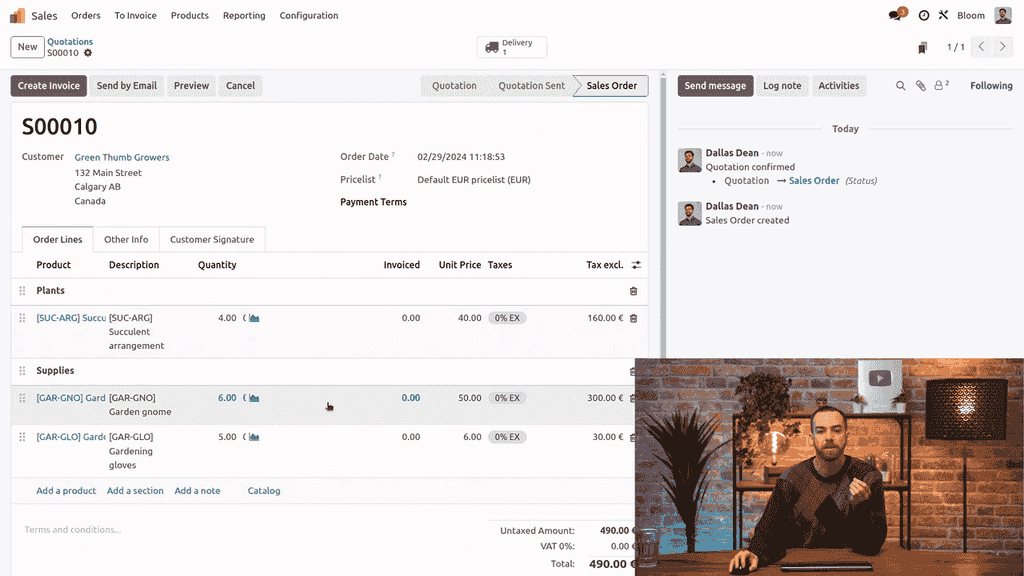
確認後,查看明細的顏色:

  • 使用已訂購數量政策的產品會立即變為藍色
  • 使用已出貨數量政策的產品會維持黑色,直到出貨完成

已確認的銷售訂單,藍色和黑色明細顯示開票狀態

3. 出貨產品(如需要)

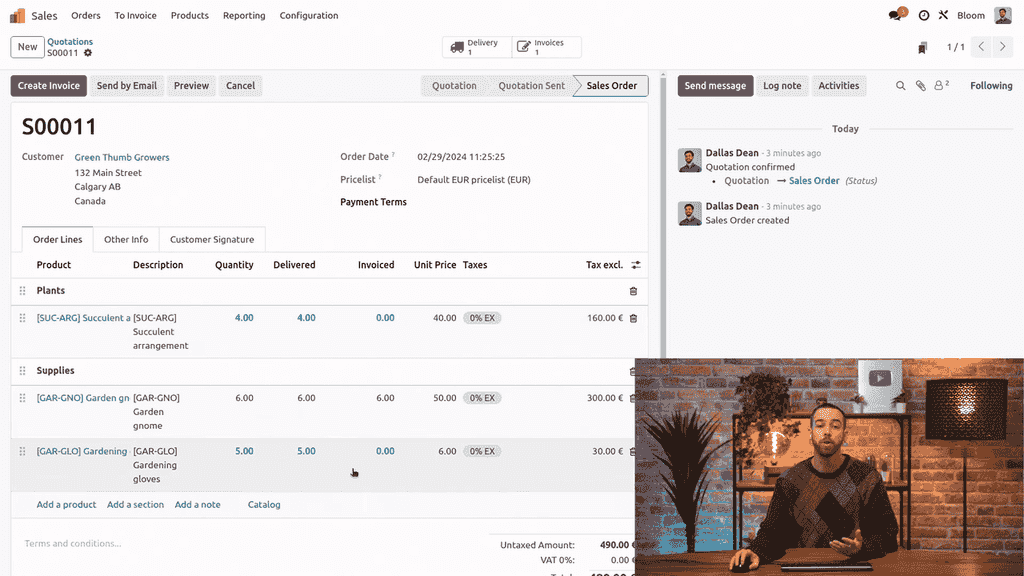
對於使用已出貨數量政策的明細,點擊銷售訂單上的出貨智慧按鈕。確認出貨數量以驗證出貨單。驗證完成後,返回銷售訂單 — 那些明細現在會顯示為藍色。
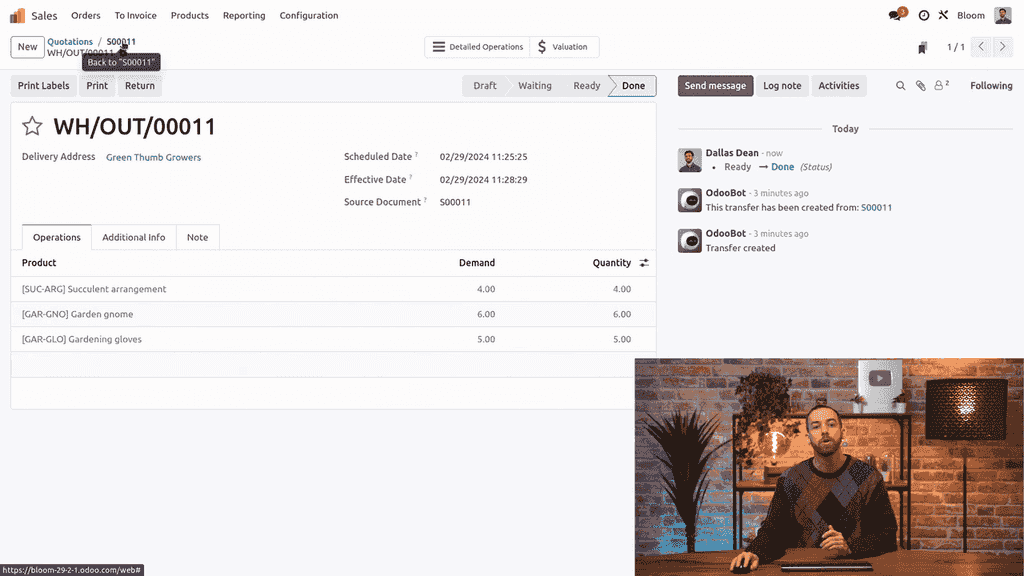
出貨單驗證畫面

出貨後所有明細都變為藍色的銷售訂單

4. 建立發票

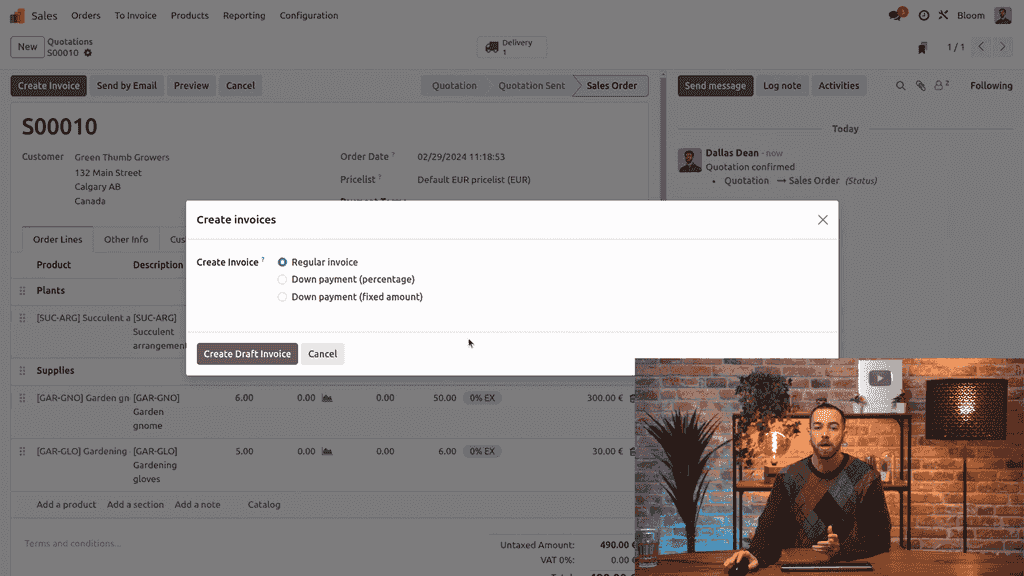
在銷售訂單上點擊建立發票。選擇一般發票以對所有目前可開票的明細開票。點擊建立草稿發票

建立發票對話框,顯示一般發票和訂金選項

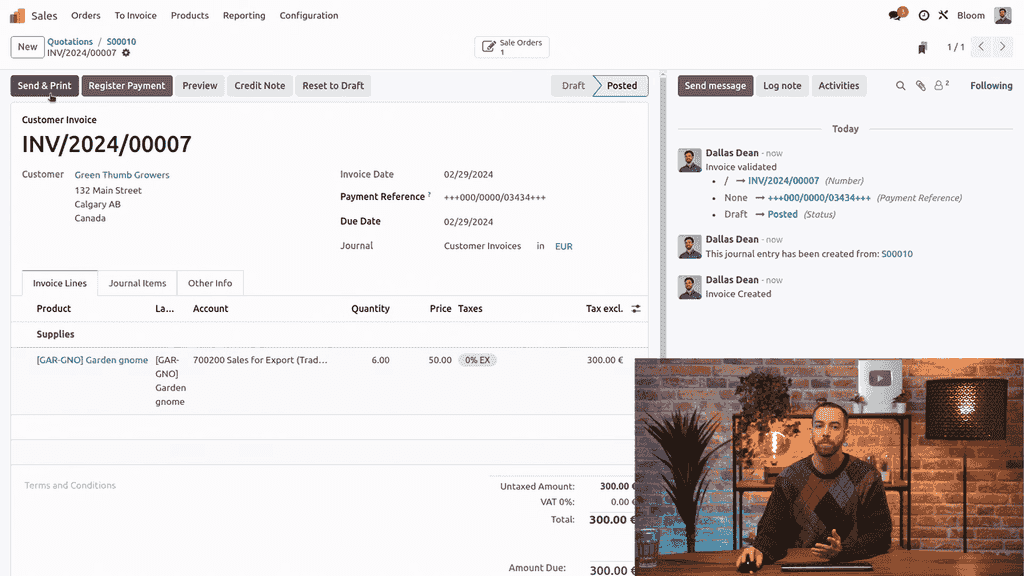
草稿發票會繼承銷售訂單中相同的分類結構,保持一切井然有序。

草稿發票繼承了銷售訂單的分類結構

5. 確認發票

檢視草稿發票並點擊確認以完成開票。

訂金選項

建立發票時,Odoo 提供三種選擇:

  1. 一般發票 — 對所有可開票明細按全額開票
  2. 訂金(百分比) — 按訂單總額的百分比建立發票
  3. 訂金(固定金額) — 按指定金額建立發票

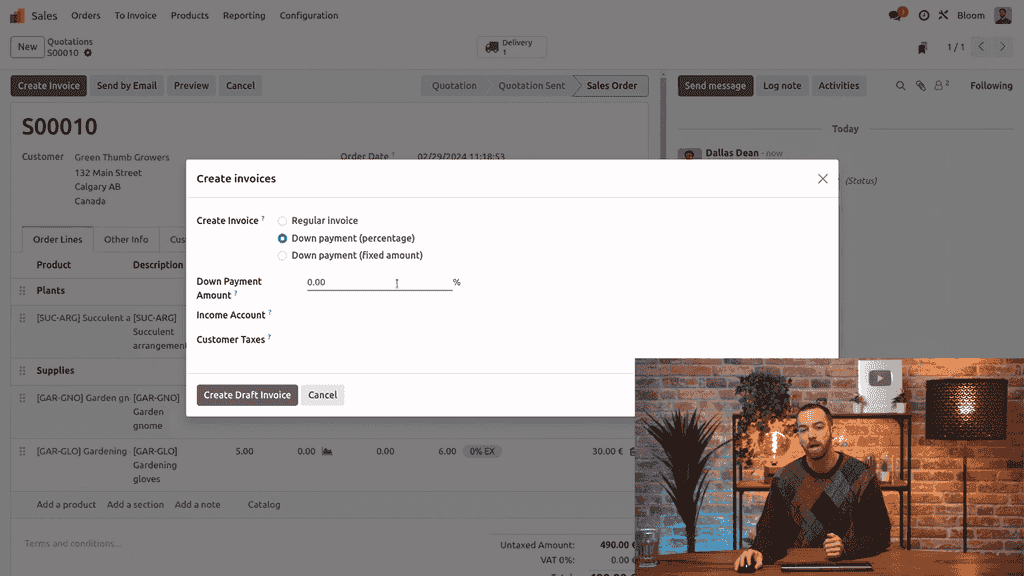
即使尚無可開票的明細,訂金功能仍然可用,適合在出貨前收取押金。

建立發票對話框中的訂金選項

沒有可開票明細時會發生什麼

如果在沒有可開票明細的情況下嘗試建立一般發票,Odoo 會返回清晰的錯誤訊息,說明問題所在。這是系統設計的一部分 — Odoo 的錯誤訊息會準確告訴你發生了什麼問題以及如何修正。
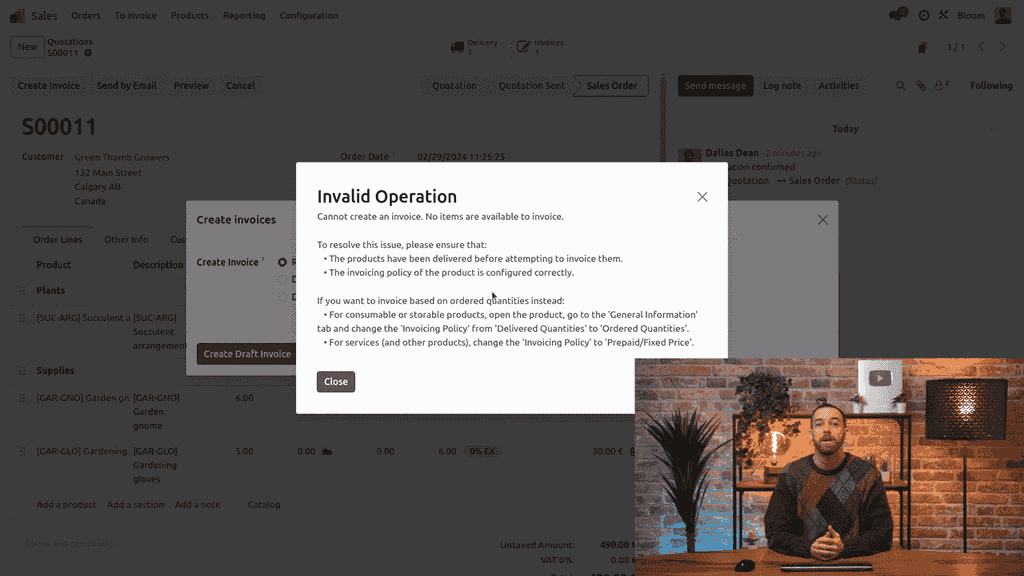
嘗試在無可開票明細時開票的錯誤訊息

對所有目前可開票的明細開票後,銷售訂單上剩餘的選項僅限於訂金,直到更多明細因出貨完成而變為可開票狀態。

批量建立發票

你不需要逐張銷售訂單開票。要批量建立發票:

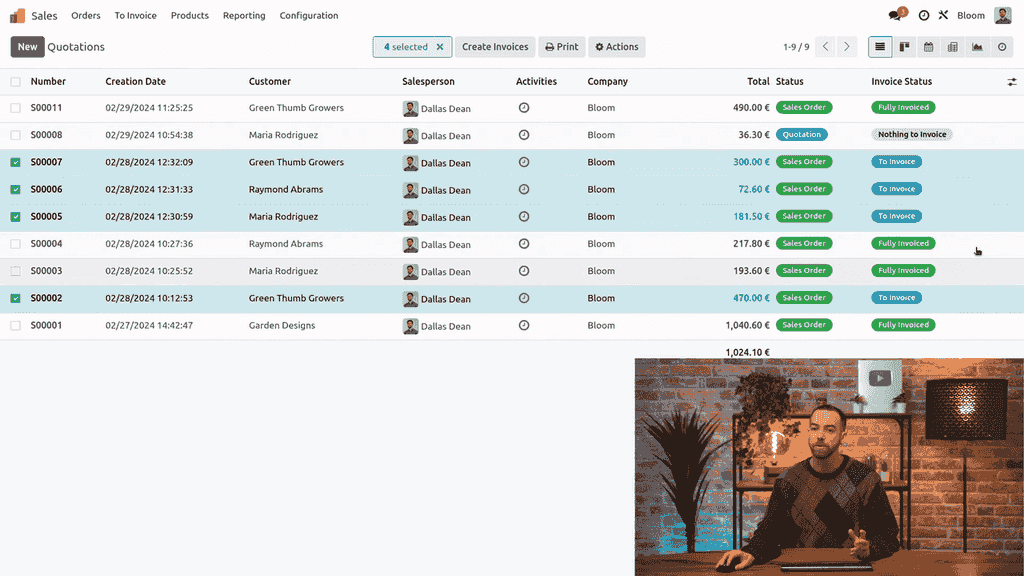
  1. 前往銷售應用程式列表檢視
  2. 使用勾選方塊選擇多張銷售訂單
  3. 點擊動作 > 建立發票

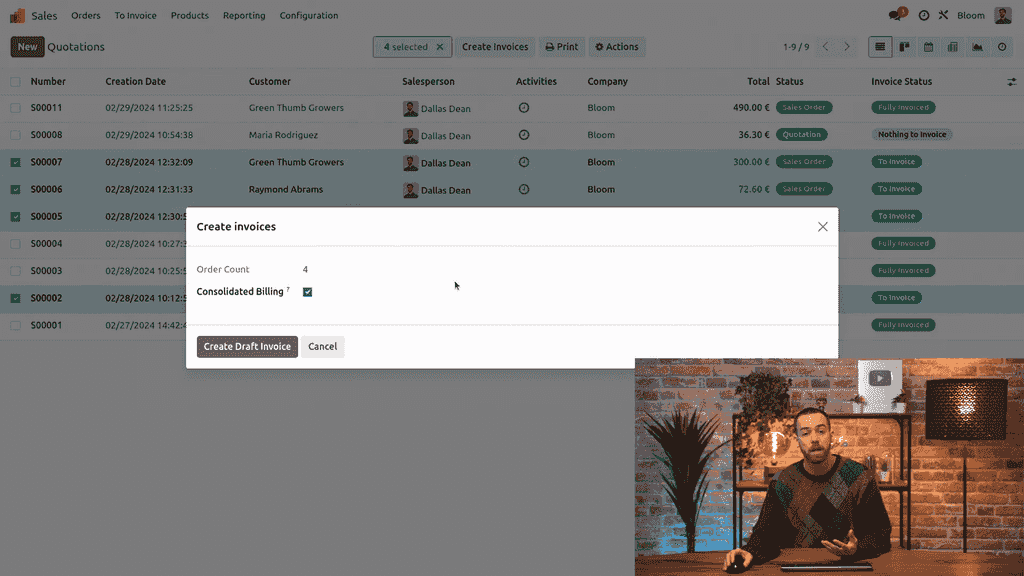
在列表檢視中選擇多張銷售訂單以進行批量開票

Odoo 在批量建立時提供合併帳單選項:

  • 啟用 — 同一客戶的銷售訂單會合併為一張發票
  • 停用 — 每張銷售訂單各自生成獨立的發票

批量建立發票對話框中的合併帳單選項

相較於逐張開票,這能節省大量時間。

重點整理

  • 在每個產品上設定正確的開票政策,以控制何時可以開票
  • 在銷售訂單中使用分類來保持發票整潔 — 結構會自動延續
  • 使用訂金在出貨前收取押金
  • 從銷售訂單列表使用批量建立發票來節省時間
  • 閱讀 Odoo 的錯誤訊息 — 它們會指引你下一步該怎麼做

參考資料

標籤

Odoo會計發票管理銷售訂單Odoo 會計
Professional businesswoman working with data and analytics in modern office environment

需要香港 Odoo 實施協助?

Zoo AI 是香港 Odoo 合作夥伴,為中小企提供專業 ERP 實施與 AI 自動化方案。立即聯絡我們,了解更多。