

在 Odoo 中手動處理收貨和出貨單雖然可行,但速度較慢。Odoo 條碼模組讓倉庫人員可以直接透過條碼掃描器掃描產品並觸發驗證等操作,將原本需要多次點擊的流程縮減為幾次快速掃描。
Odoo 中的條碼不僅用於識別產品,還可以觸發驗證和取消等操作,讓整個倉庫工作流程實現免手動操作。
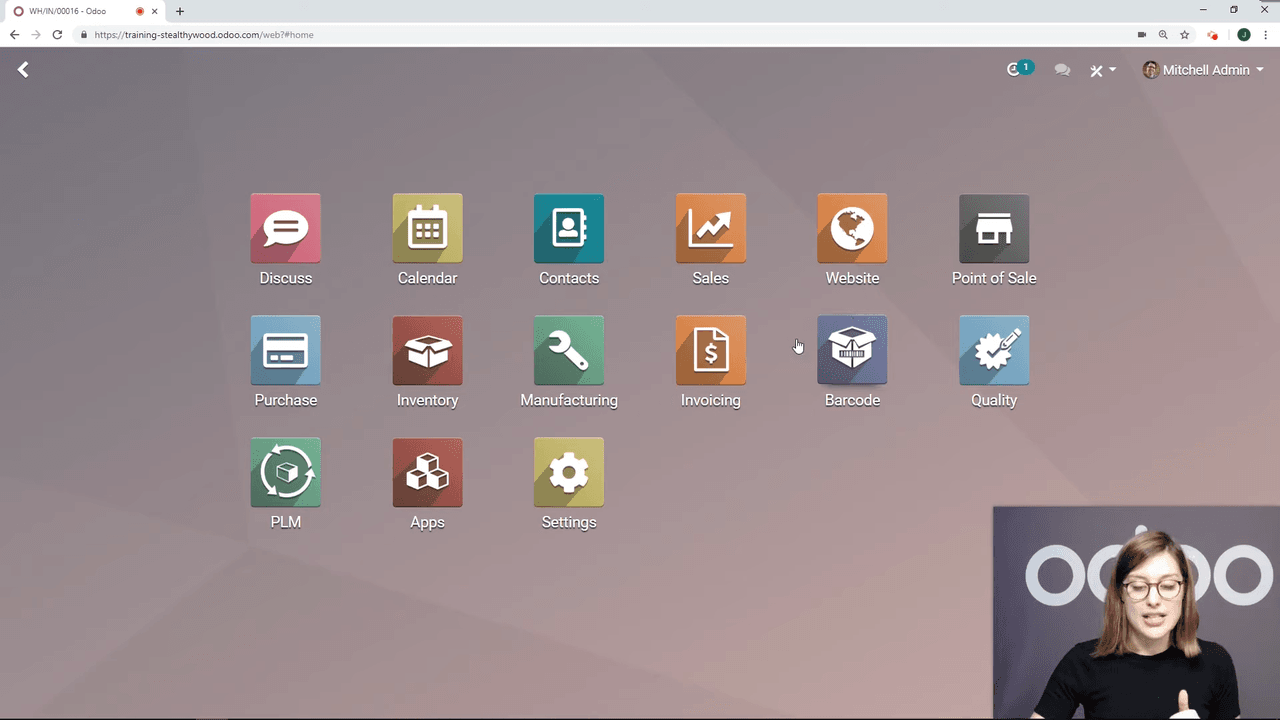
在開始掃描之前,你需要先安裝並配置條碼模組。
前往應用程式,搜尋「Barcode」。如果尚未啟用,請安裝該模組。
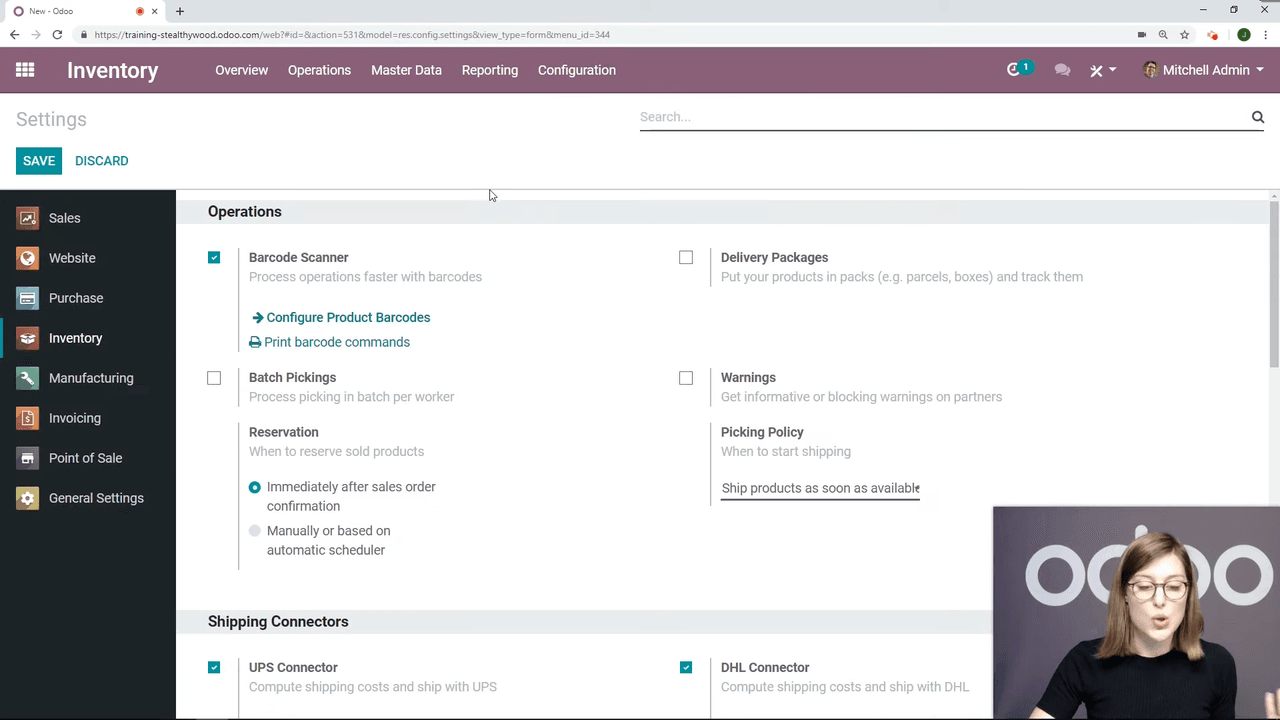
前往庫存 > 設定 > 設置。在條碼區段中,啟用使用條碼掃描器的選項,然後點擊儲存。
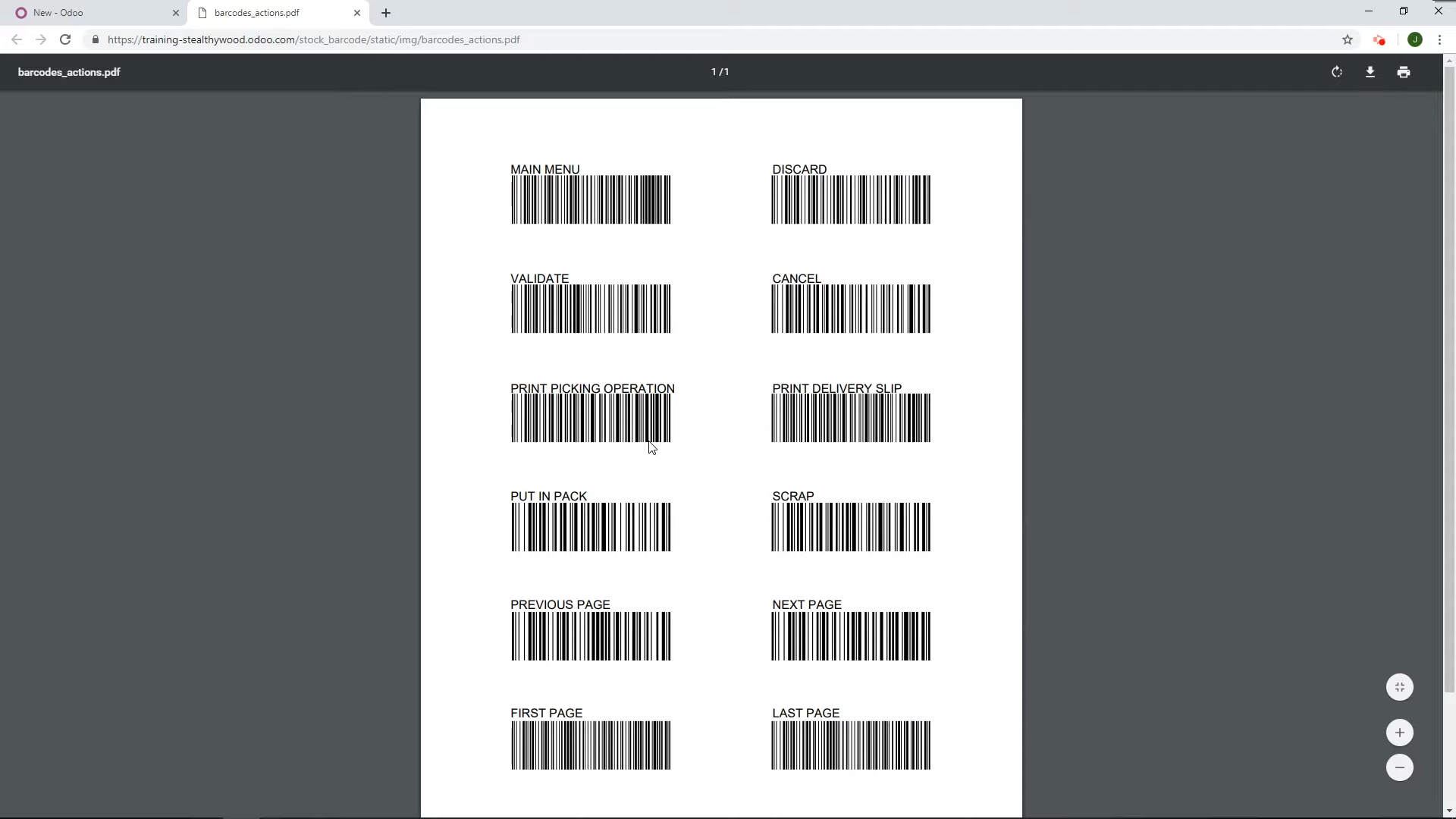
仍然在設置頁面,點擊列印條碼指令。這會產生一份包含操作條碼的 PDF:
列印此表格並放置在包裝工作站,方便隨時取用。
Odoo 會自動為倉庫中的每種作業類型生成條碼:
| 作業類型 | 條碼標籤範例 |
|---|---|
| 收貨 | WH-IN |
| 出貨單 | WH-OUT |
| 內部調撥 | WH-INT |
你可以在庫存 > 設定 > 作業類型中查看這些內容。每種作業類型都有自己的條碼,掃描後即可在條碼應用程式中開啟該操作。
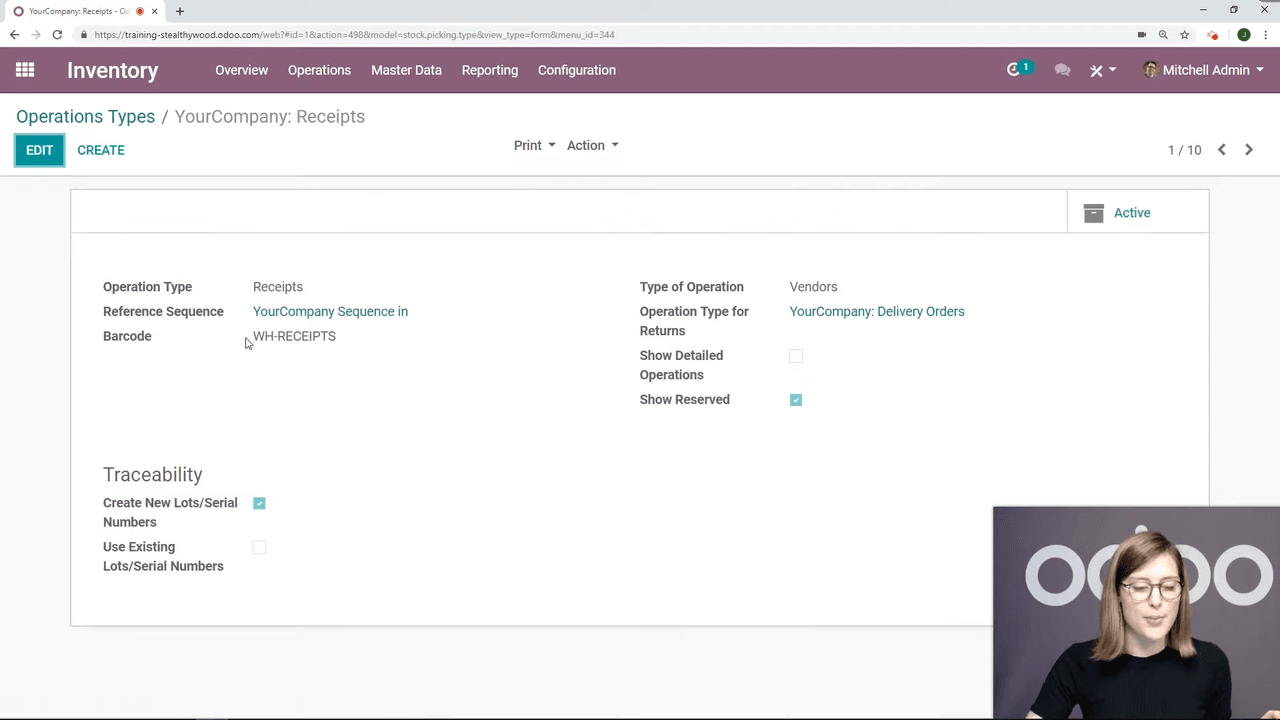
以下是使用條碼掃描器接收貨物的逐步流程。
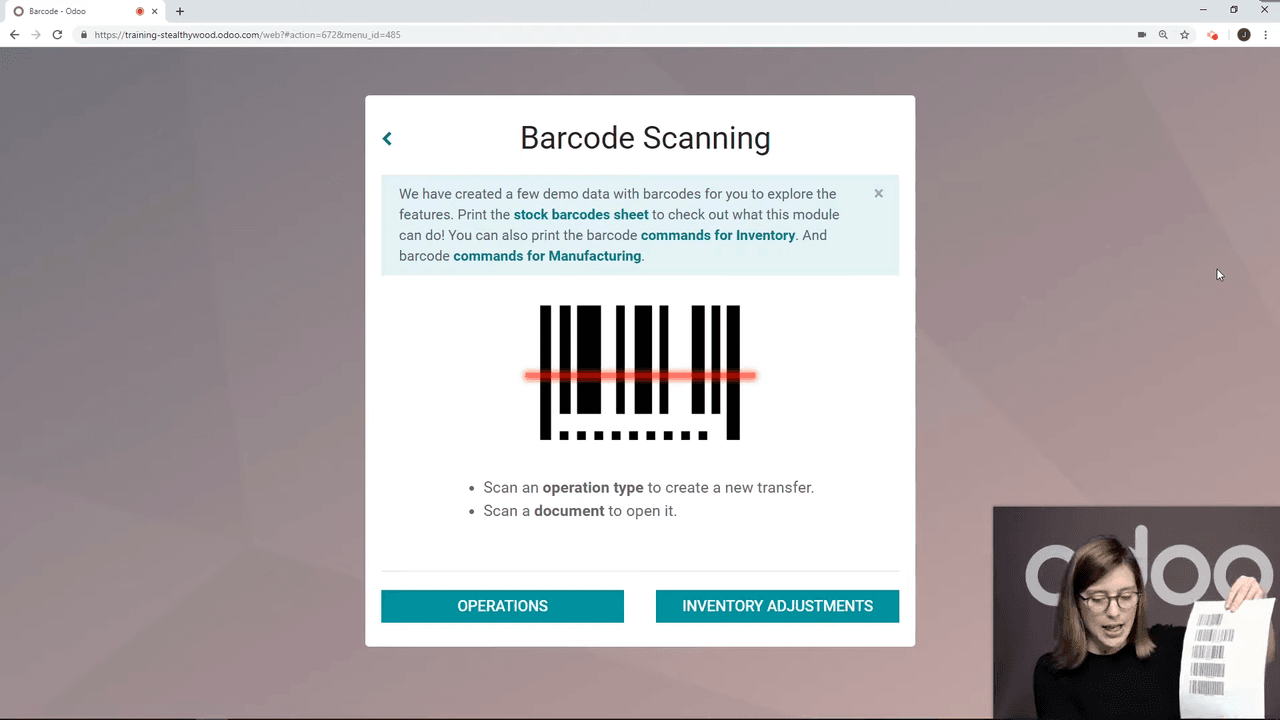
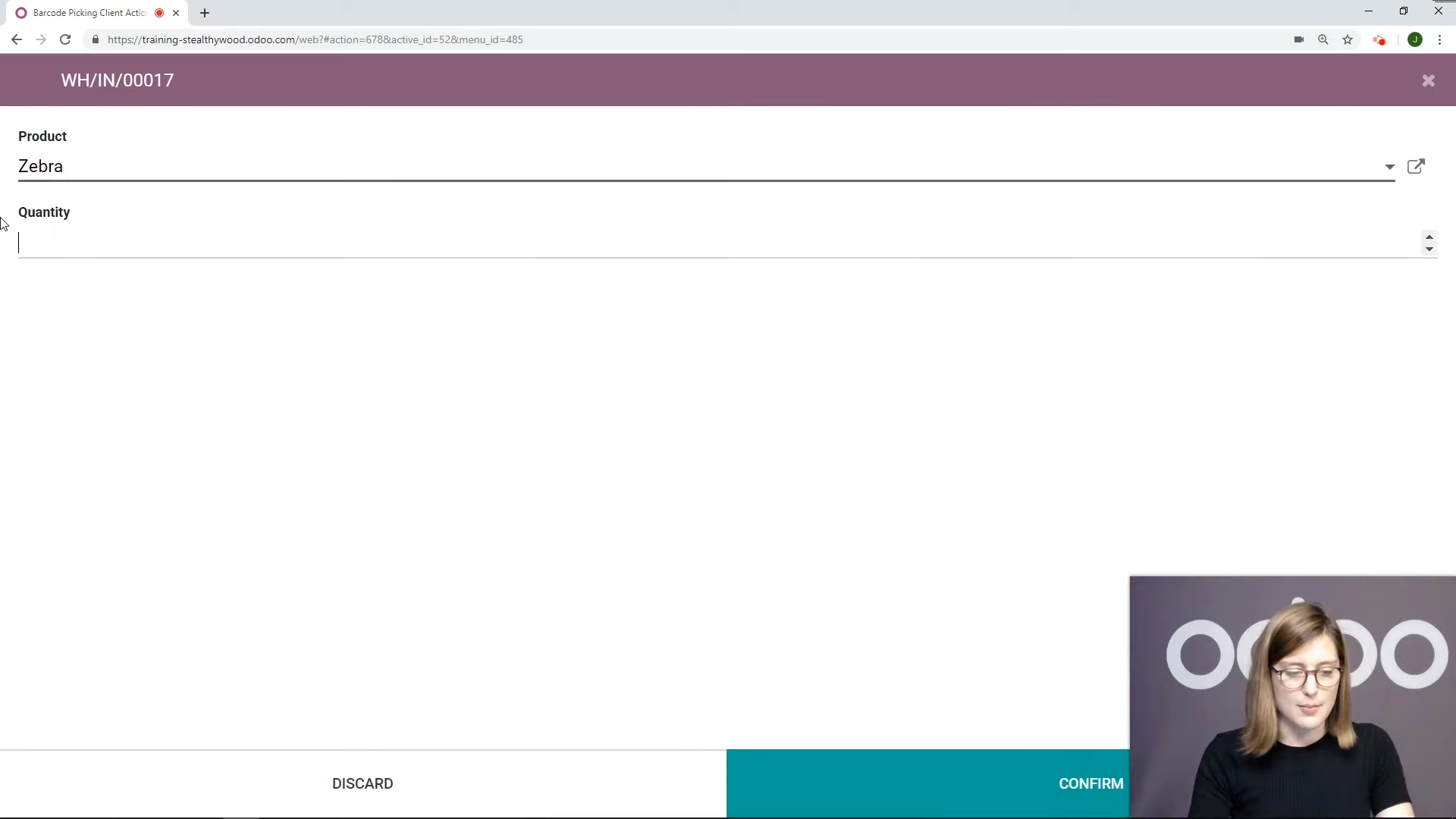
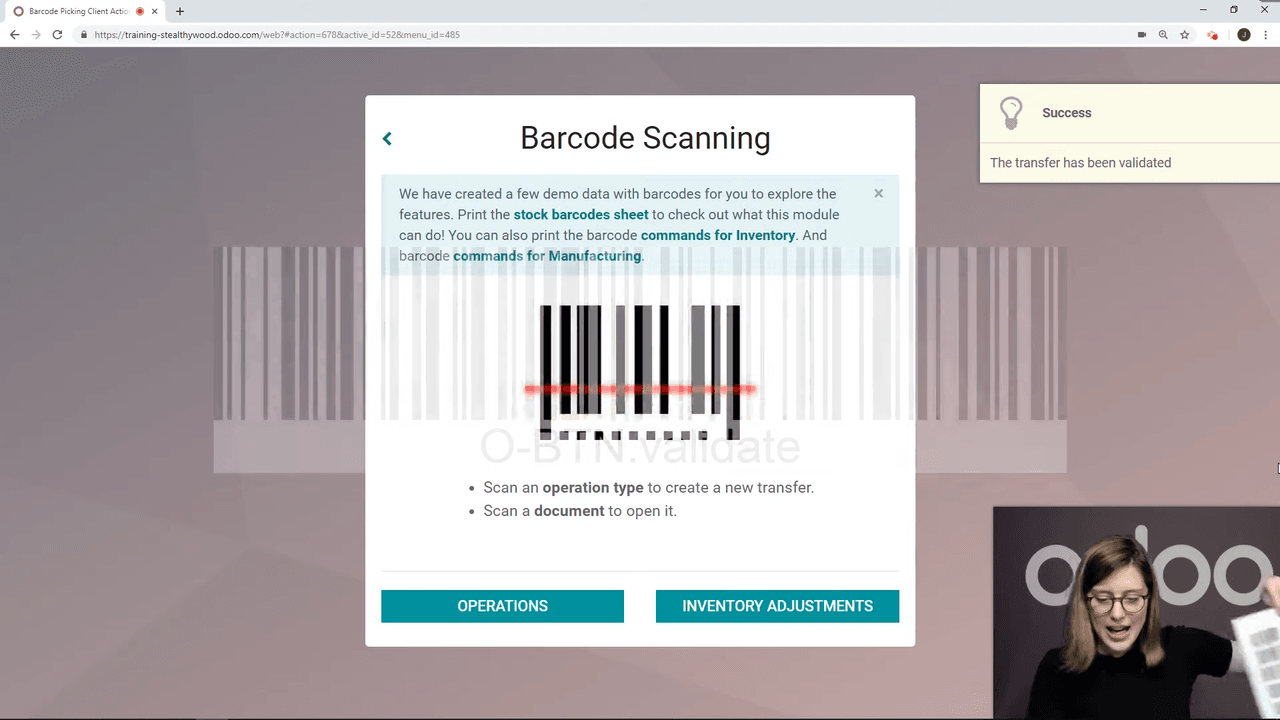
你可以在庫存 > 收貨中確認收貨單——新的收貨單將顯示為「完成」狀態。
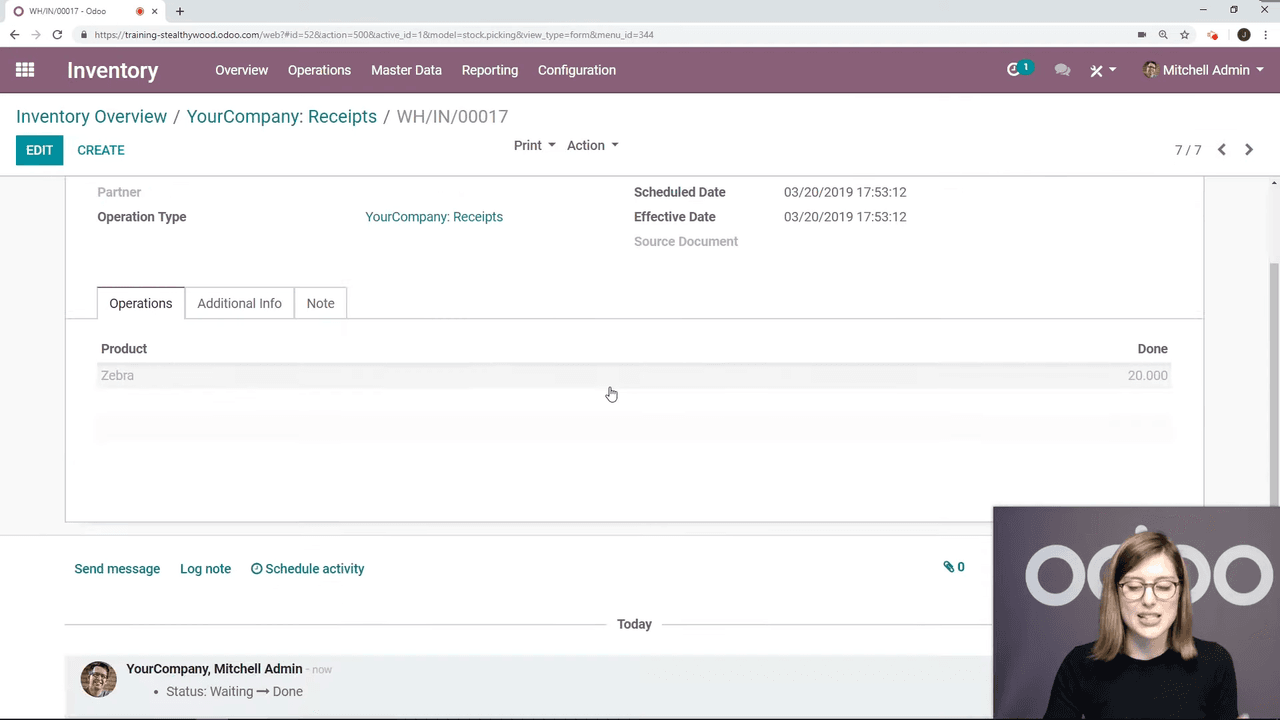
如果你透過採購應用程式建立了採購單,同樣可以使用條碼來驗證收貨:
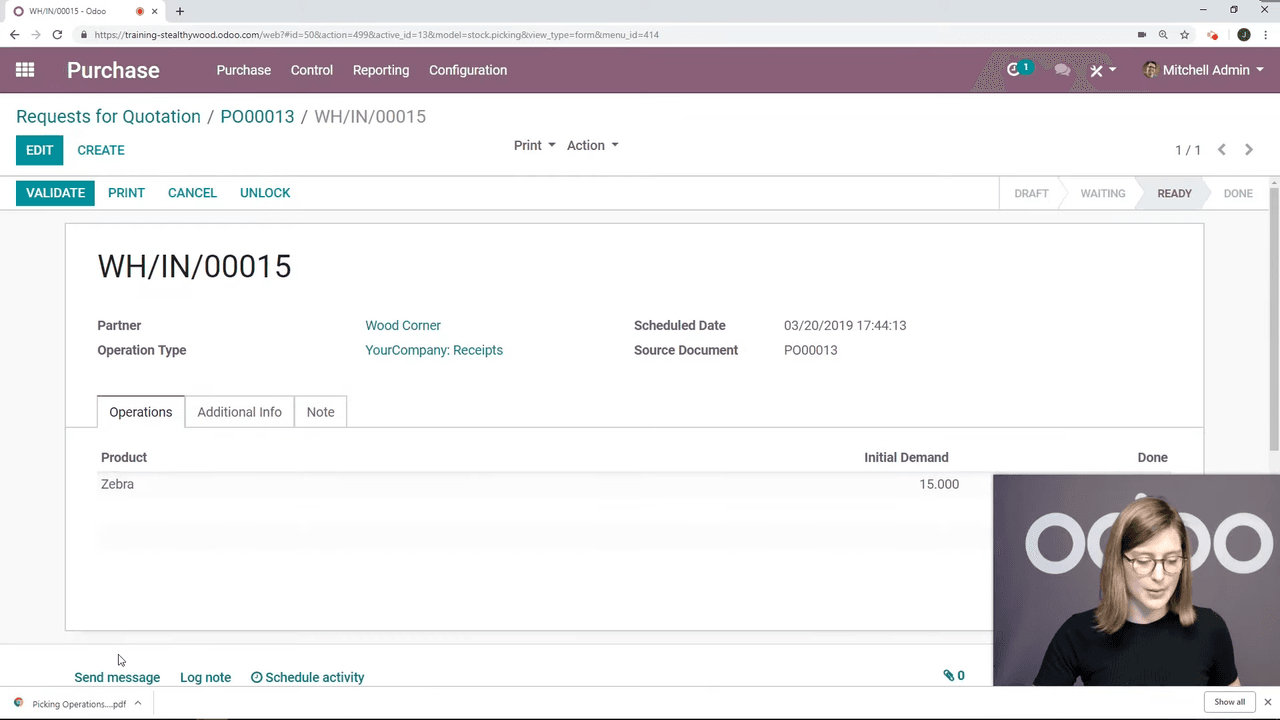
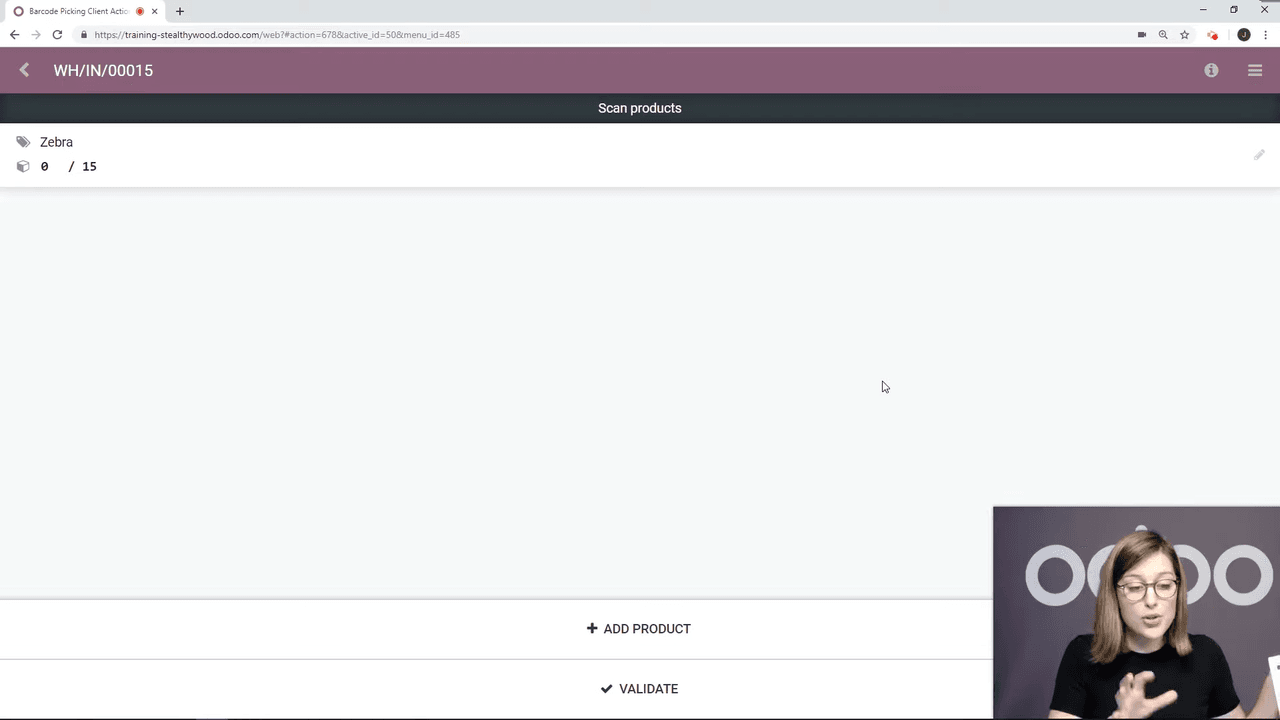
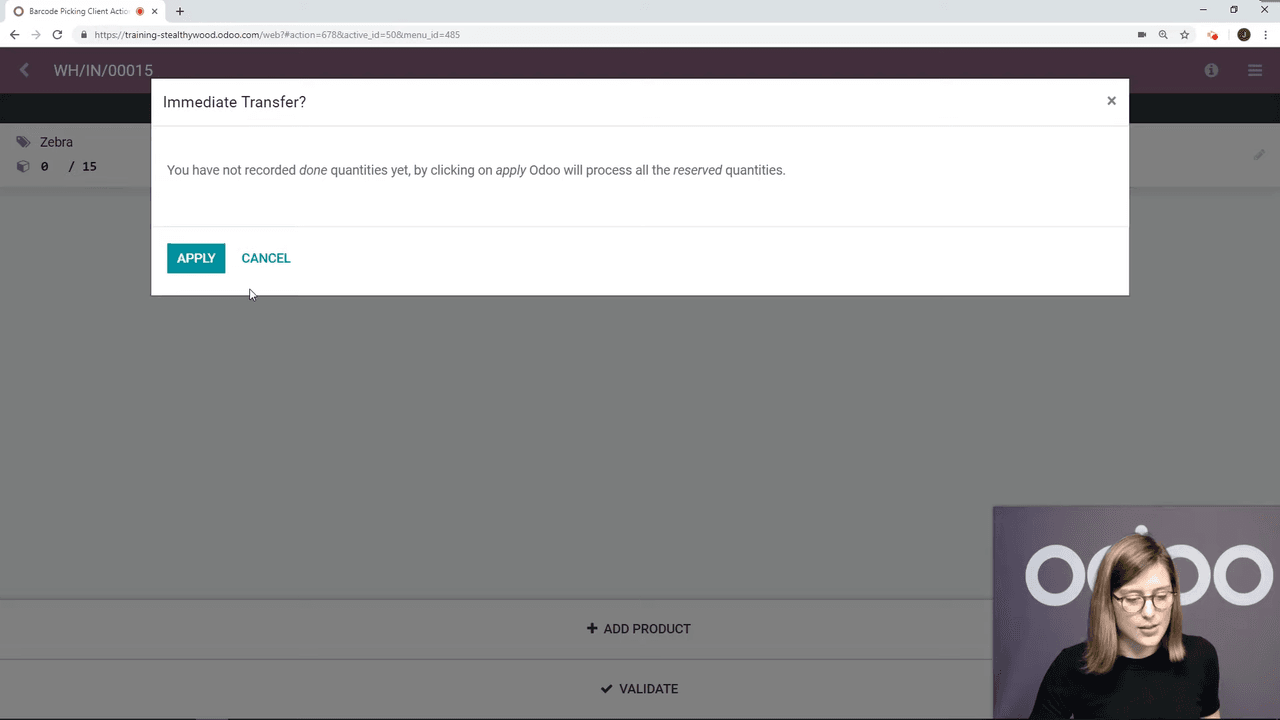
同樣的工作流程也適用於出庫出貨:
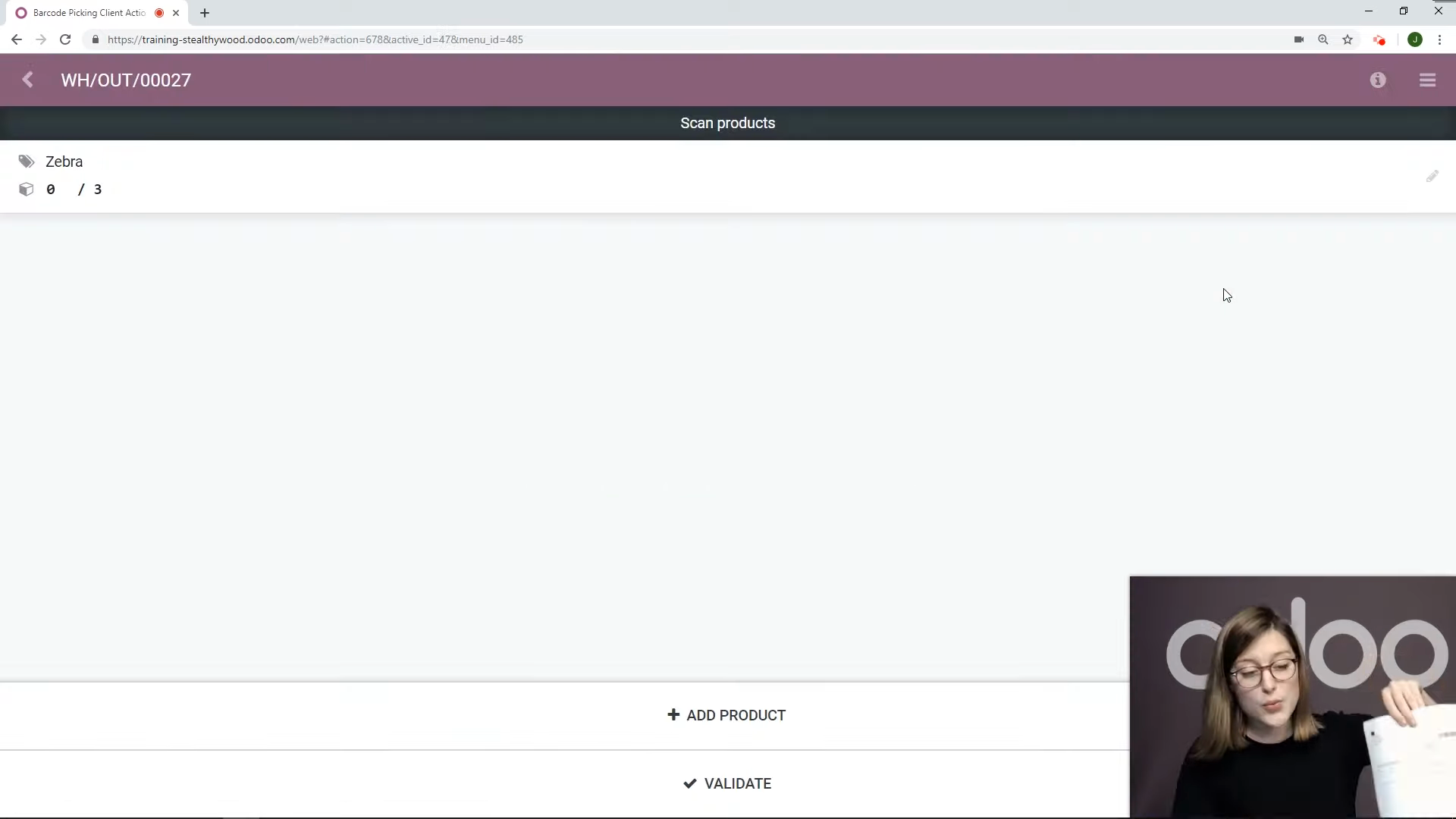
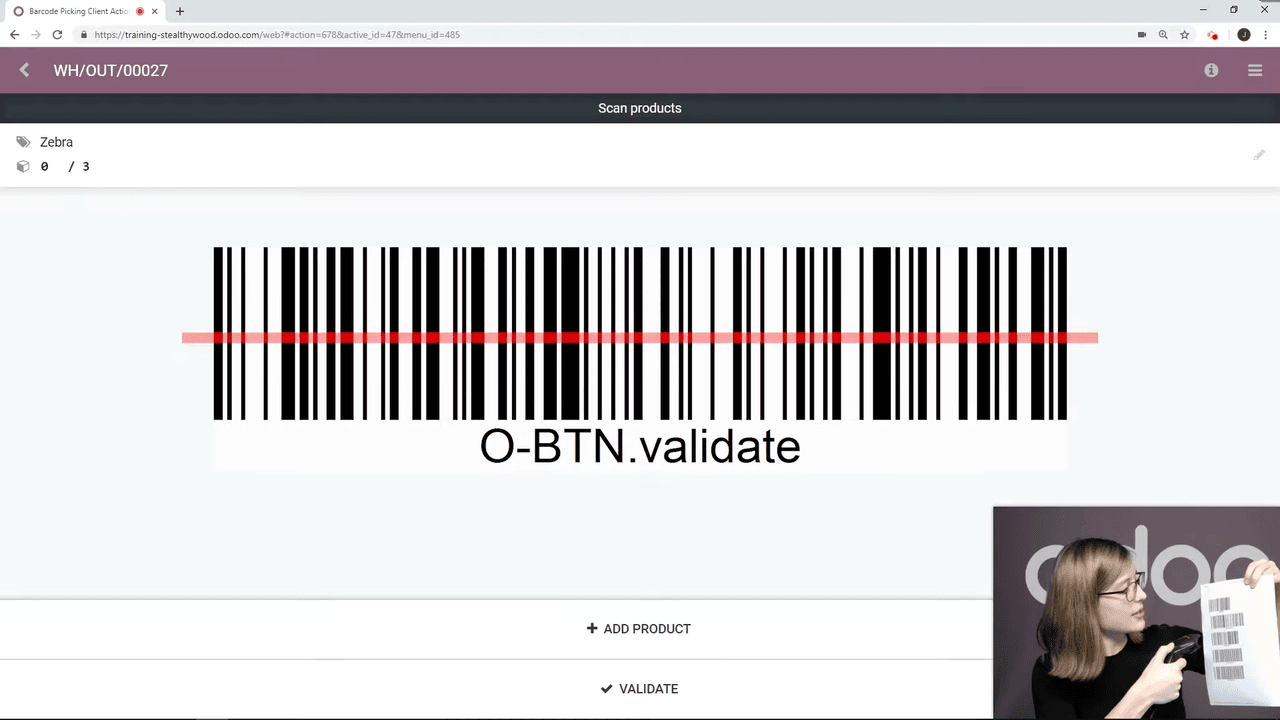
如果已完成數量已經記錄,驗證時不會出現任何彈出視窗。
如果你需要處理大量的收貨和出貨,條碼模組是加快作業最簡單的方式之一。先從安裝模組開始,列印你的操作條碼,然後執行一次測試收貨,熟悉整個流程。
如需更進階的設定,可以探索多步驟路線(例如揀貨-包裝-出貨),結合條碼掃描以進一步提升效率。
