如何使用 Odoo 出勤管理應用程式
返回資源|ERP 系統

如何使用 Odoo 出勤管理應用程式

Yannis, Odoo Expert
6 分鐘閱讀

目錄

為何出勤管理如此重要

追蹤員工出勤能幫助企業辨識行為模式,例如經常遲到或無故缺勤。長期而言,準確的出勤數據可降低因缺勤所產生的成本,並為績效考核提供客觀的參考依據。

手動追蹤既繁瑣又容易出錯。Odoo 的出勤管理應用程式透過多種簽到方式及即時報表,大幅簡化整個流程。
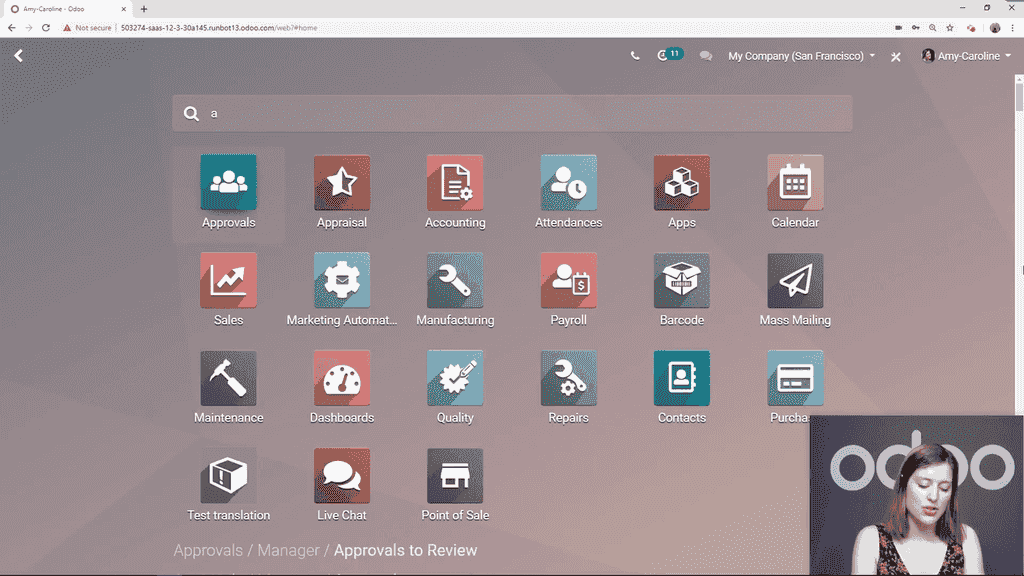
Odoo 出勤管理應用程式主畫面

員工如何簽到與簽退

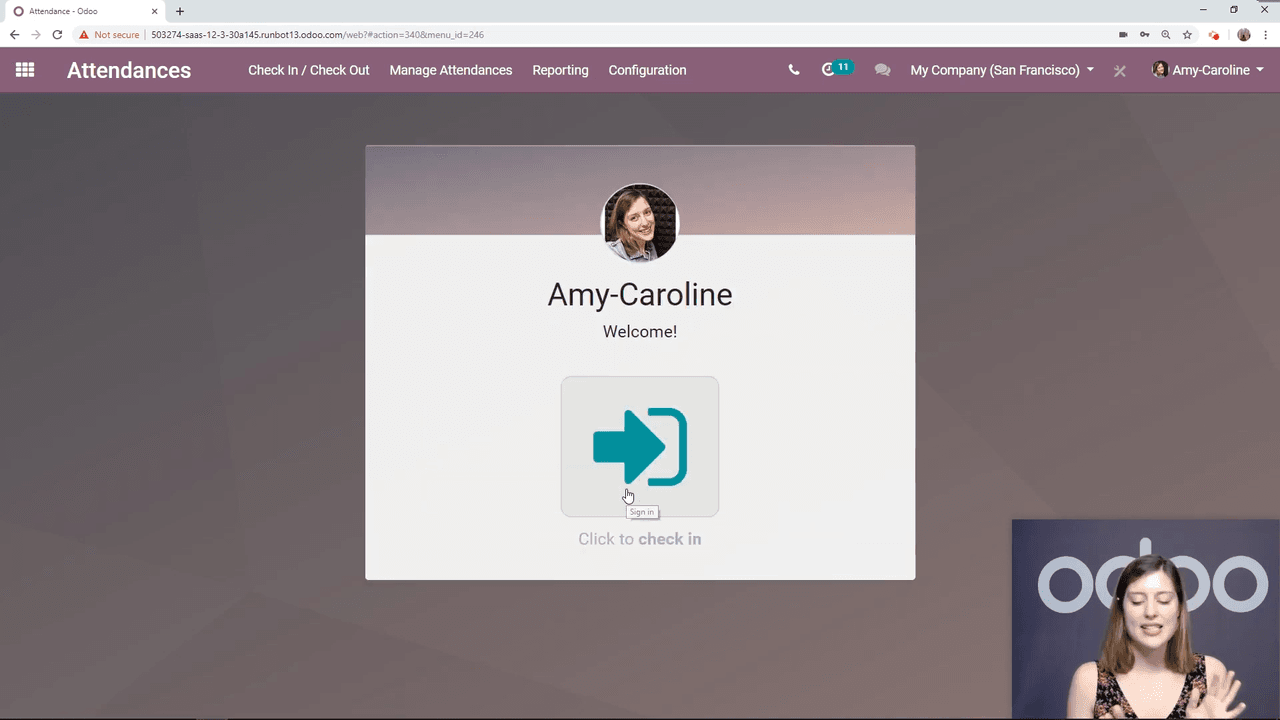
開啟出勤管理應用程式後,Odoo 會自動辨識目前登入的使用者。只需點擊一下即可完成簽到:
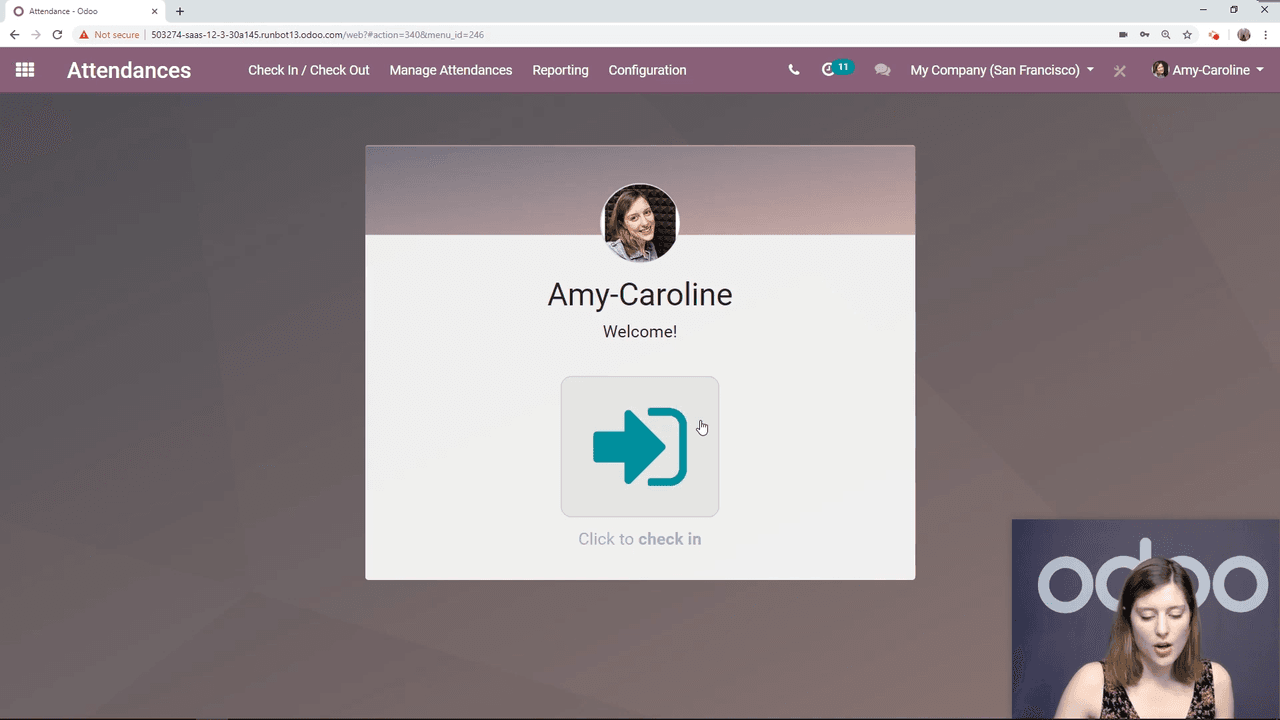
  1. 開啟 Attendance 應用程式
  2. 點擊 Check In — Odoo 會記錄確切的時間
  3. 離開時,點擊 Check Out

員工簽到畫面,顯示 Check In 按鈕

員工簽退確認畫面

以上就是直接使用 Odoo 後台的員工所需的完整流程。

設定自助機模式

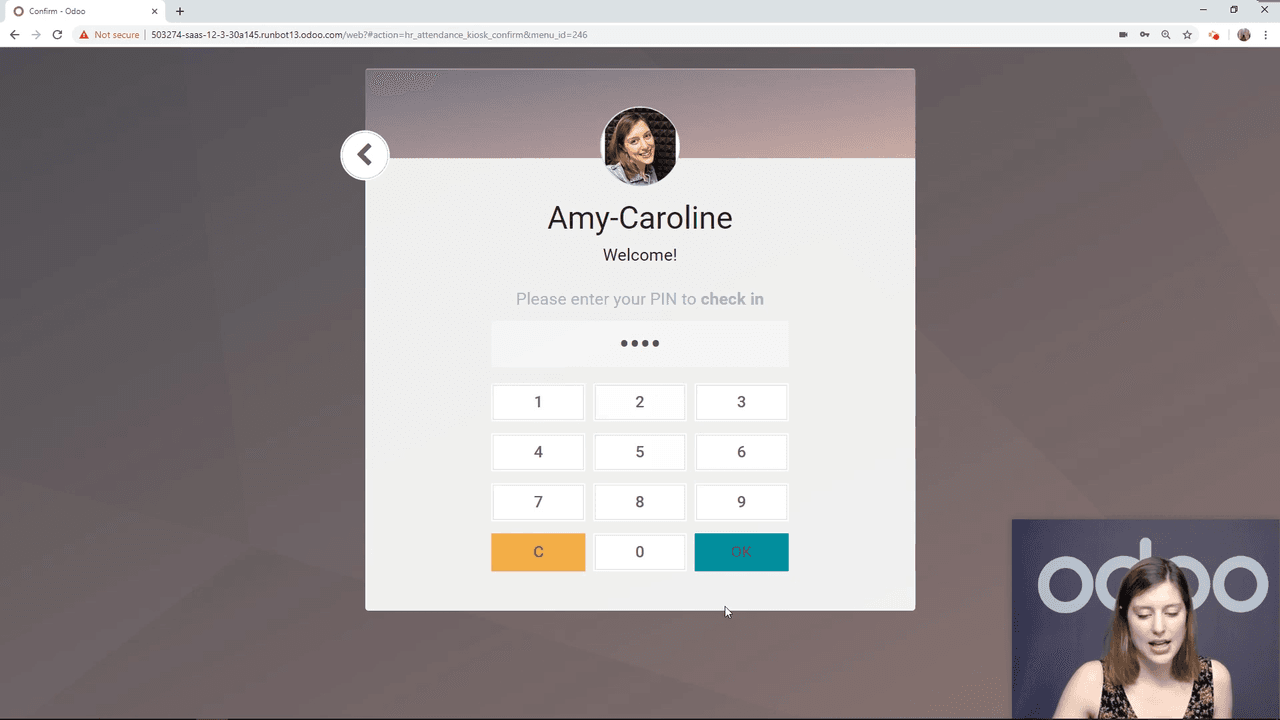
並非每位員工每天都會登入 Odoo。對於倉庫人員、零售店員或工廠團隊,**自助機模式(Kiosk Mode)**提供了一個共用的簽到站。

啟用員工 PIN 碼

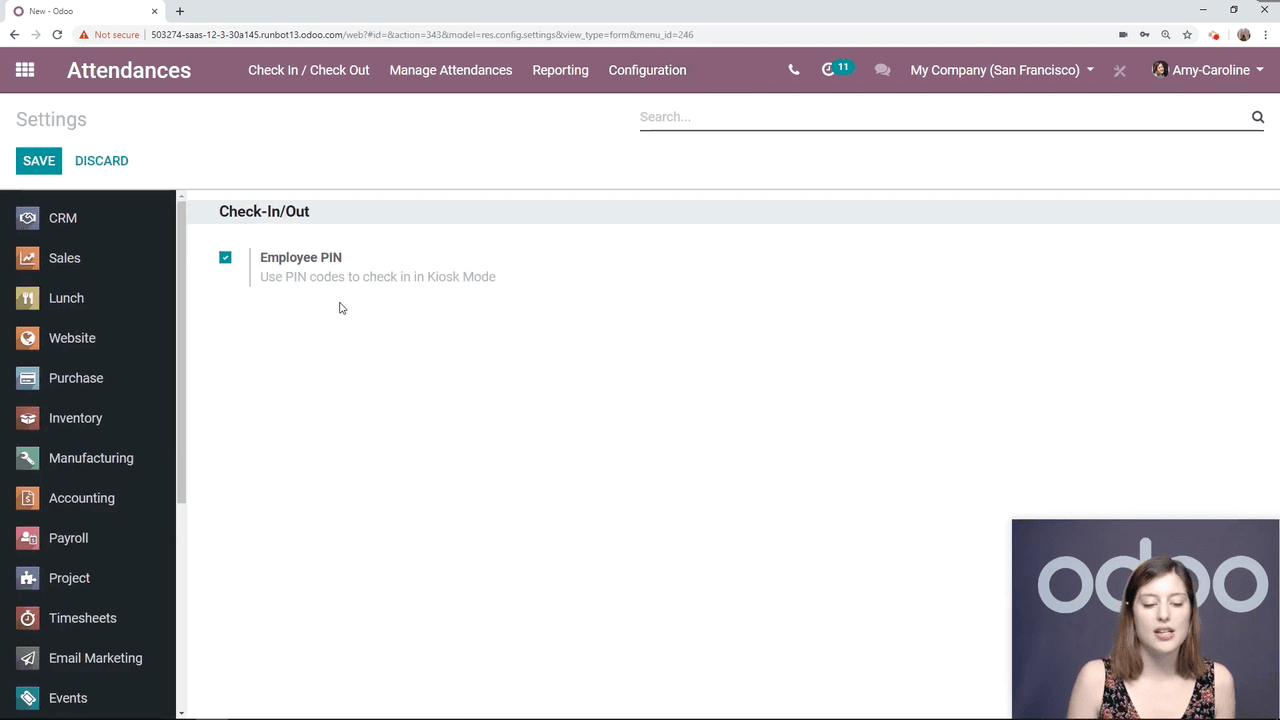
使用自助機模式前,需先啟用 PIN 碼驗證:

  1. 前往 Attendance > Configuration
  2. 啟用 Employee PIN
  3. 儲存設定

出勤管理設定頁面,顯示 Employee PIN 選項

為員工設定 PIN 碼與徽章

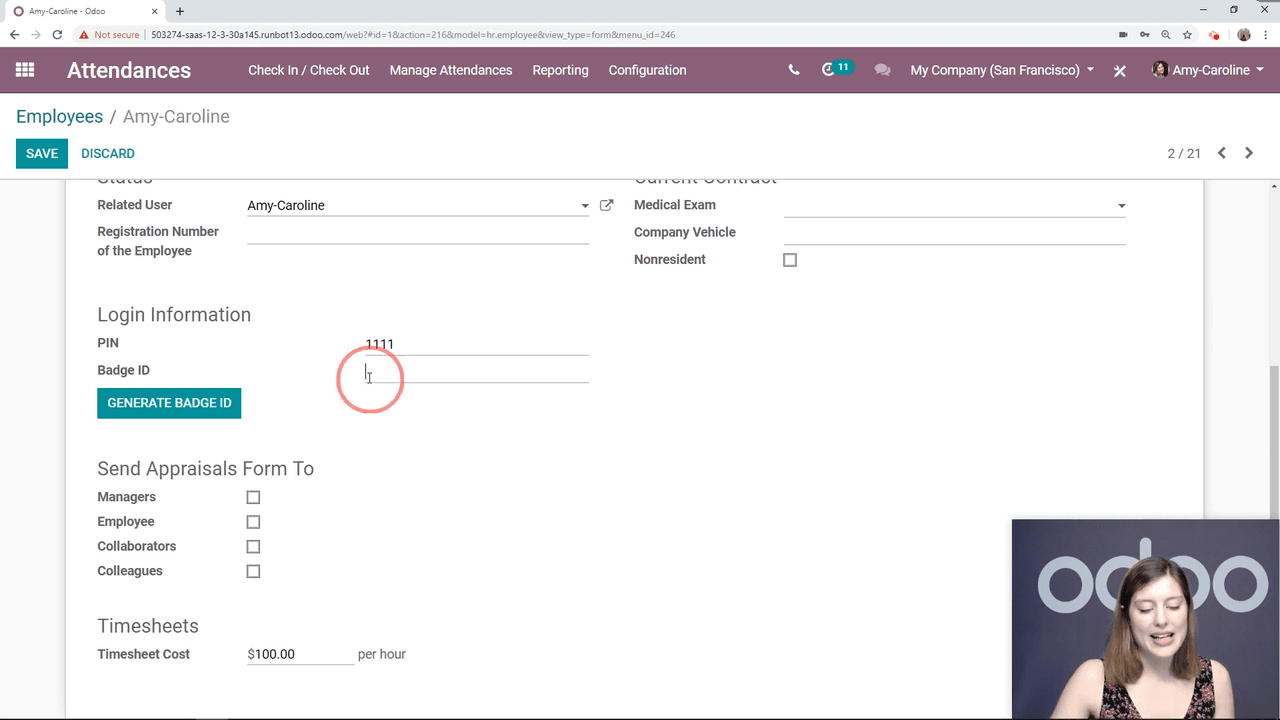
每位員工需在其個人資料中設定 PIN 碼或徽章:

  1. 開啟該員工的記錄
  2. 前往 HR Settings 分頁
  3. 輸入 PIN 碼(例如 1111)
  4. 點擊 Badge ID 旁的 Generate 按鈕以產生可掃描的條碼
  5. 儲存記錄
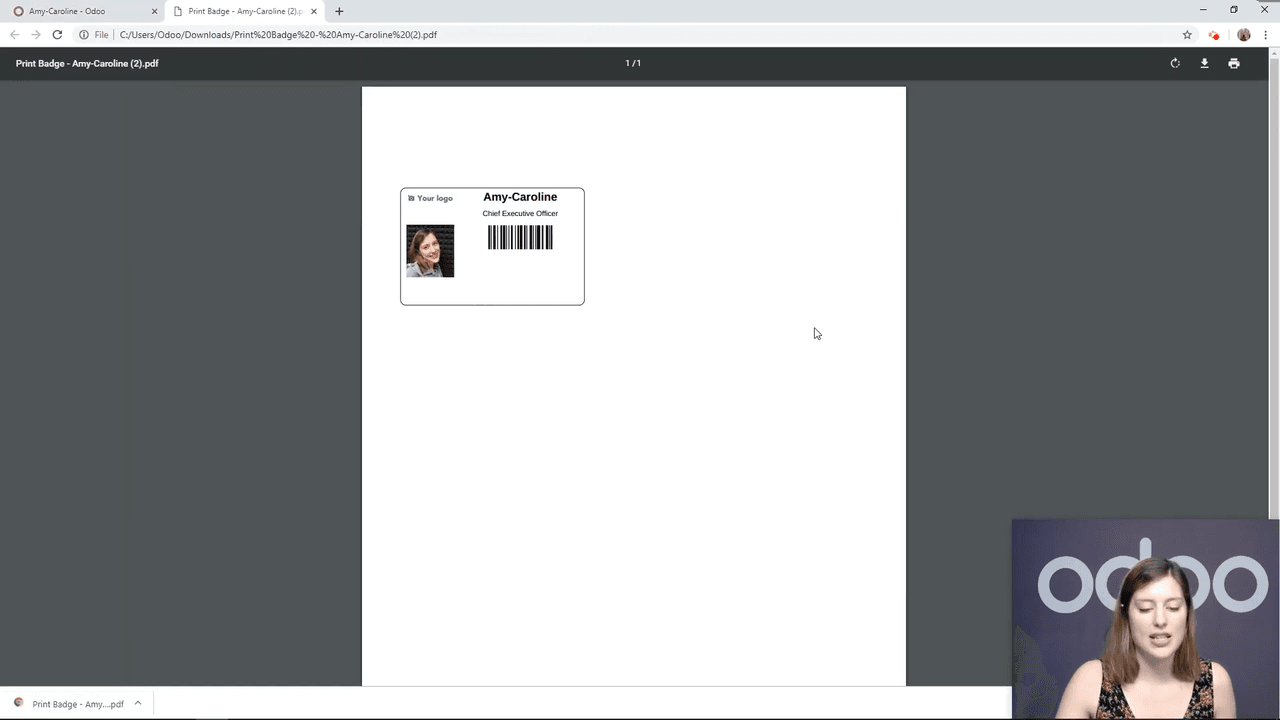
  6. 可選擇點擊 Print Badge 來製作附有條碼的實體徽章

員工 HR Settings 分頁,顯示 PIN 碼與 Badge ID 欄位

已產生的員工徽章與條碼

使用自助機模式

Attendance > Manage Attendances > Kiosk Mode 進入自助機模式。員工有兩種選擇:
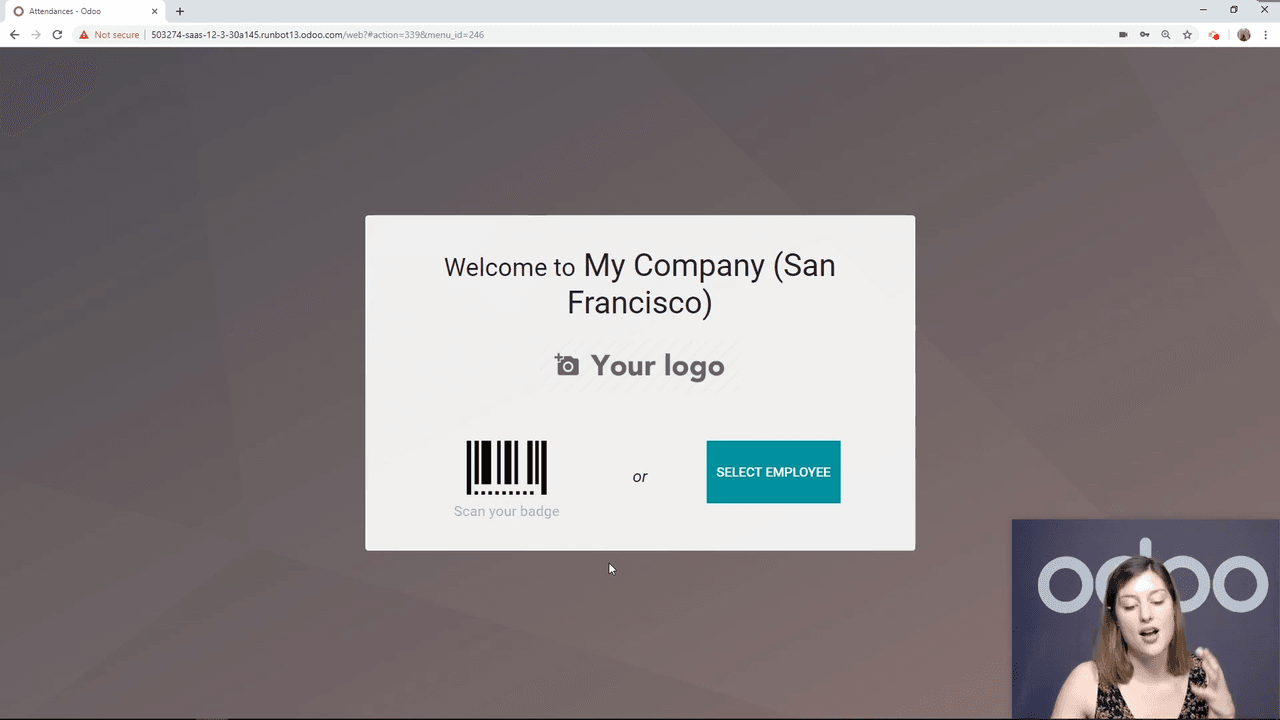
  • 掃描徽章 — 使用條碼掃描器即時簽到
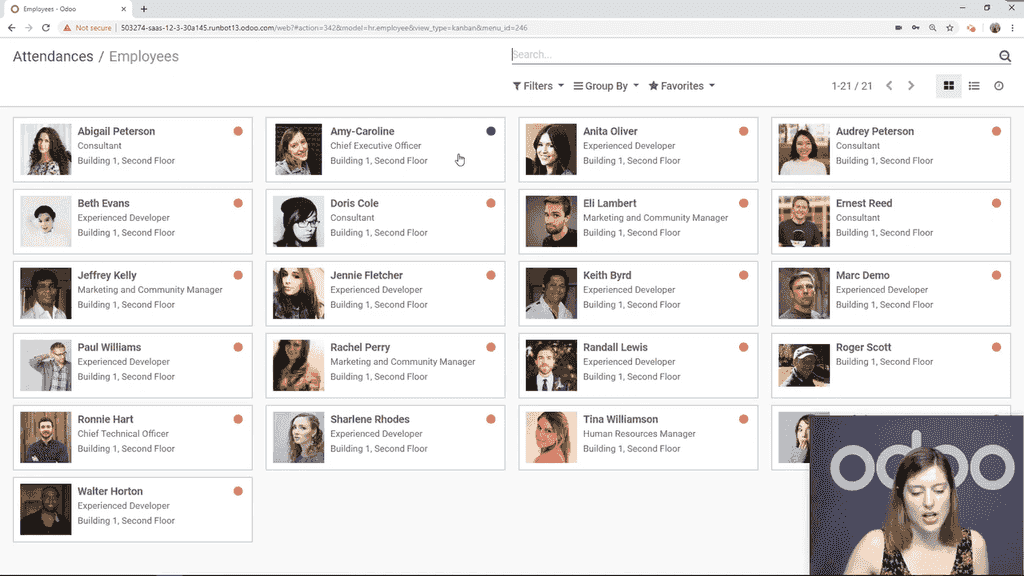
  • 選擇姓名 — 從員工列表中選取並輸入 PIN 碼

自助機模式主畫面,顯示掃描徽章選項

員工在自助機模式中選擇姓名並輸入 PIN 碼

自助機模式簽到成功確認畫面

如果員工忘記攜帶徽章,PIN 碼可作為備用方式。兩種方式記錄的出勤數據完全相同。

查看出勤記錄

管理者可在 Attendance > Manage Attendances > Attendances 下查看所有出勤數據。列表顯示以下資訊:
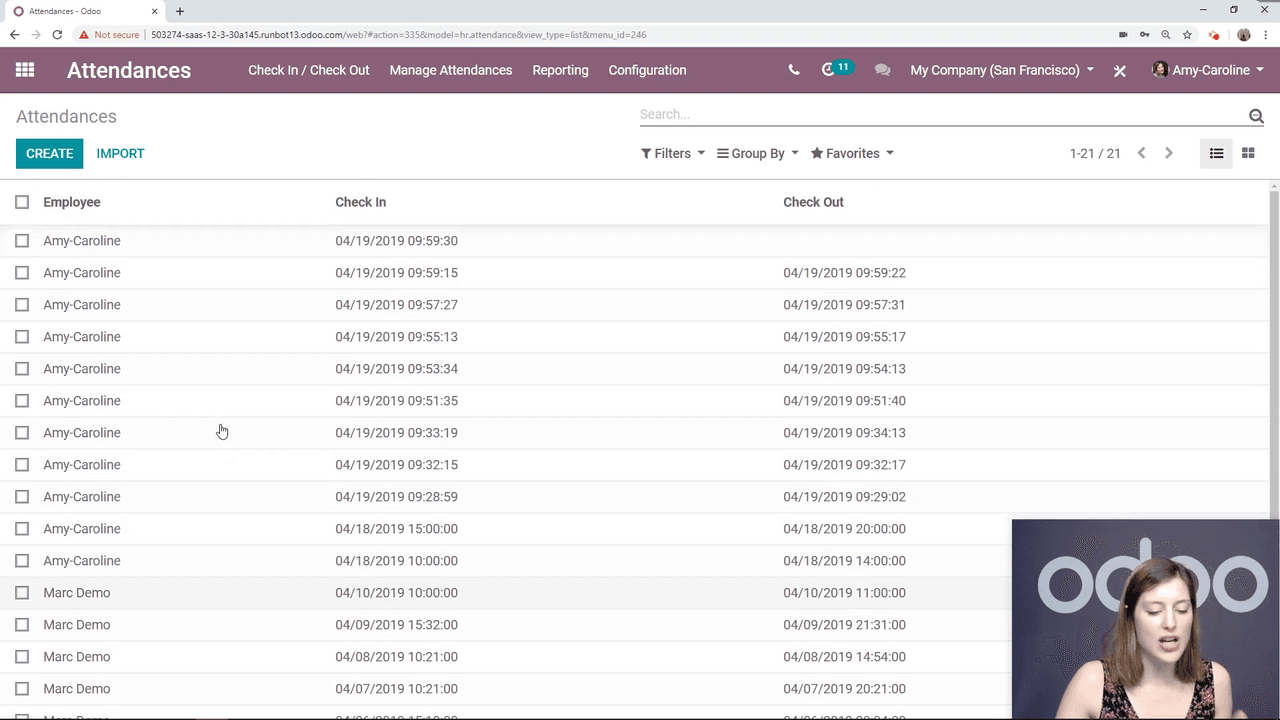
  • 員工姓名
  • 簽到時間
  • 簽退時間
  • 總工作時數

出勤記錄列表,顯示簽到與簽退時間

如果員工已簽到但尚未簽退,Odoo 會顯示簽到時間,並將簽退欄位留空。員工稍後可透過自助機或 Odoo 後台進行簽退。

出勤管理實用建議

  • 使用徽章掃描 — 在倉庫等人流量大的環境中可提升效率
  • 保留 PIN 碼作為備用 — 避免忘記攜帶徽章時無法簽到
  • 定期檢視出勤記錄 — 及早發現問題模式,防患於未然
  • 與績效考核結合 — 出勤數據可作為 Odoo Appraisals 應用程式中績效評估的參考依據

下一步

出勤管理應用程式開箱即用,僅需極少的設定。開始使用的步驟如下:

  1. 在設定中啟用 Employee PIN 選項
  2. 為團隊成員產生徽章
  3. 在辦公室入口設置自助機裝置
  4. 培訓員工使用兩種簽到方式

對於同時需要追蹤休假的公司,出勤管理應用程式可與 Odoo 的 Time Off 模組對接,提供員工出勤狀況的完整概覽。


參考資料

標籤

Odoo考勤管理人力資源自助報到模式員工管理
Professional businesswoman working with data and analytics in modern office environment

需要香港 Odoo 實施協助?

Zoo AI 是香港 Odoo 合作夥伴,為中小企提供專業 ERP 實施與 AI 自動化方案。立即聯絡我們,了解更多。