目錄
什麼是分析會計?
Odoo 的分析會計為你提供成本與收入的橫向視角。與按性質(租金、薪資、銷售)分類交易的會計科目表不同,分析帳戶讓你按用途追蹤同一筆交易——例如特定的項目、部門或成本中心。
這讓你能輕鬆回答以下問題:
- 上季度我們在水電費上花了多少錢?
- 這個項目是否有盈利?
- 實際支出與預算相比如何?
啟用分析會計
在使用分析功能之前,需先在設定中啟用:
- 前往 Accounting > Configuration > Settings
- 搜尋「Analytic」
- 啟用 Analytic Accounting
- 儲存
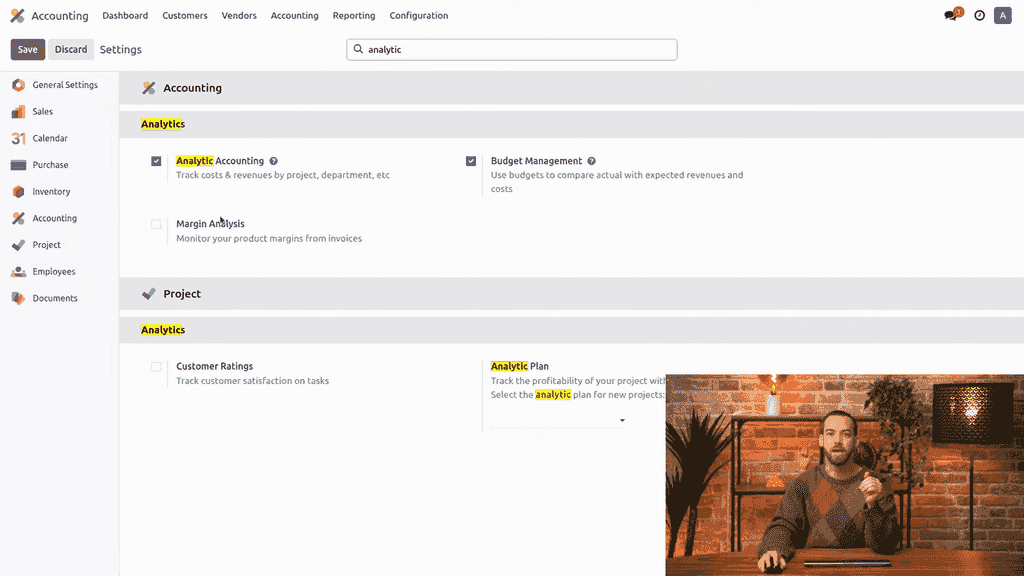
啟用後,分析欄位將會出現在系統各處的日記帳分錄中。
設定分析計劃
分析計劃用於將分析帳戶分組,並控制它們在日記帳分錄中的顯示方式。
建立計劃的步驟:
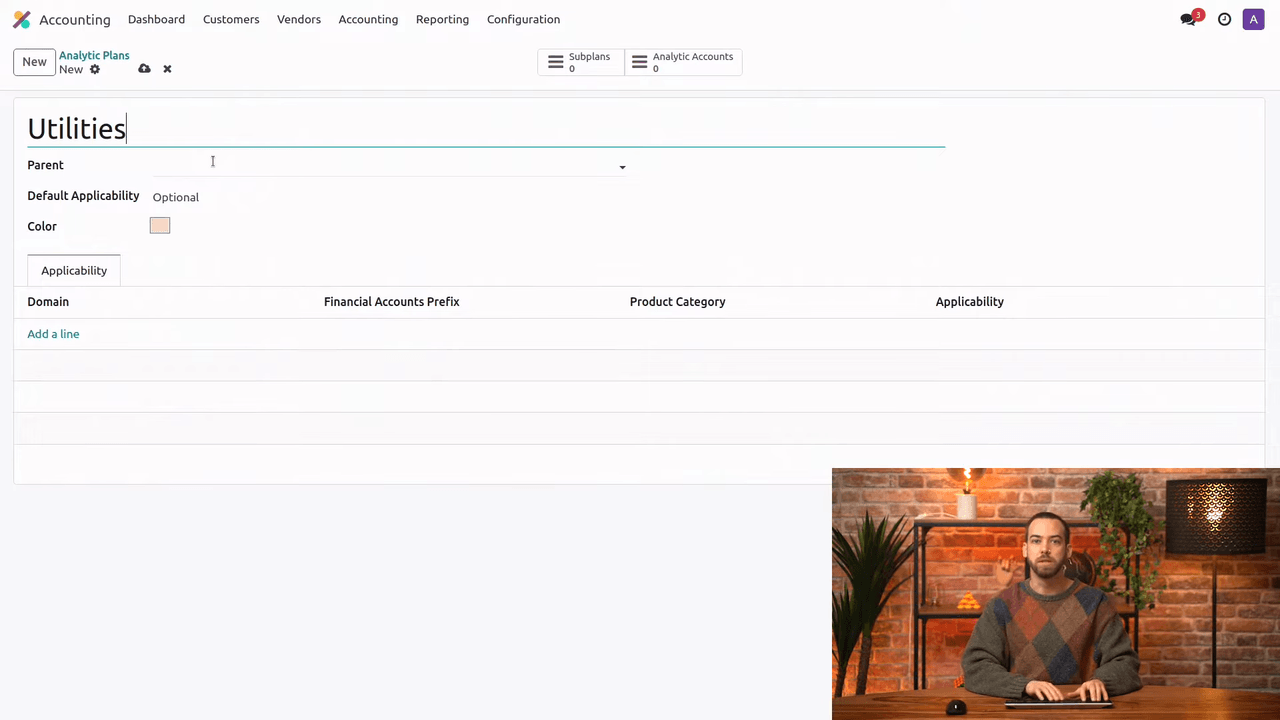
- 前往 Accounting > Configuration > Analytic Plans
- 點擊 New
- 輸入名稱(例如「Utilities」)
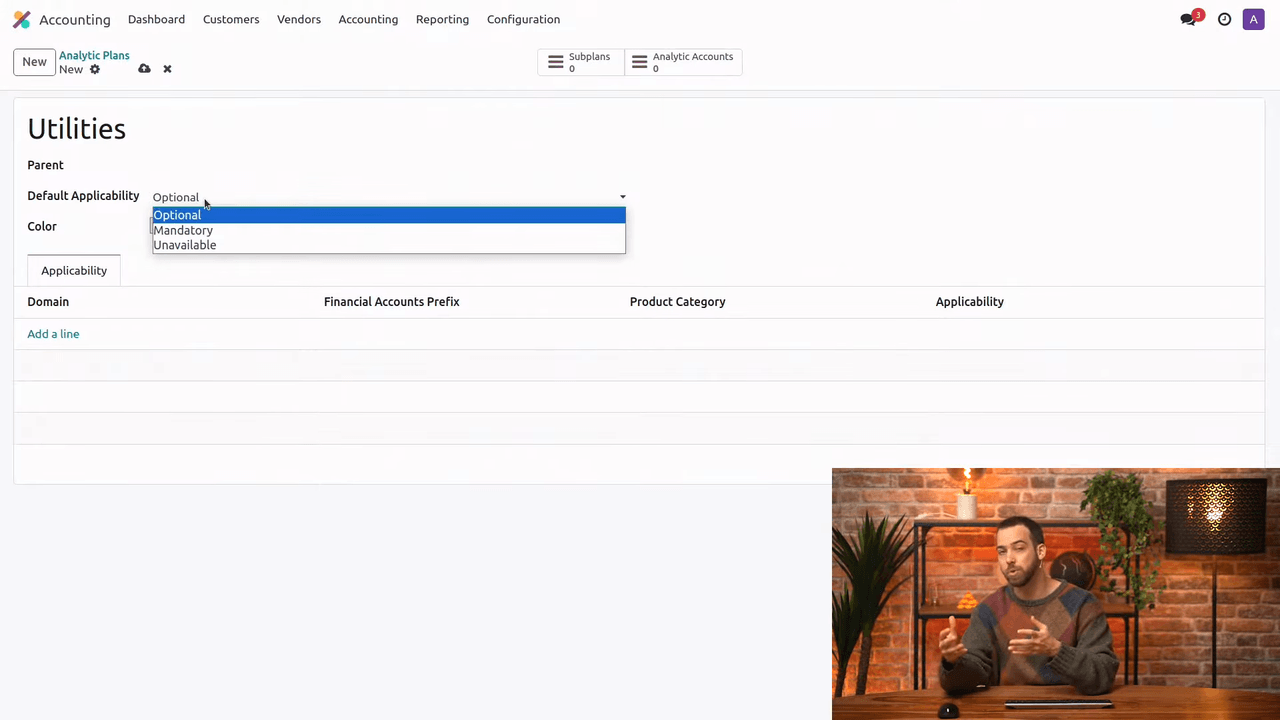
- 設定 Default Applicability——這決定了該計劃在日記帳項目上是可選、必填還是不可用
適用性選項
| 設定 | 行為 |
|---|
| Optional | 使用者可以添加分析分配,但非必填 |
| Mandatory | 使用者必須在確認前指定分析分配,總計必須等於 100% |
| Unavailable | 該計劃不會出現在日記帳項目上 |
微調適用性
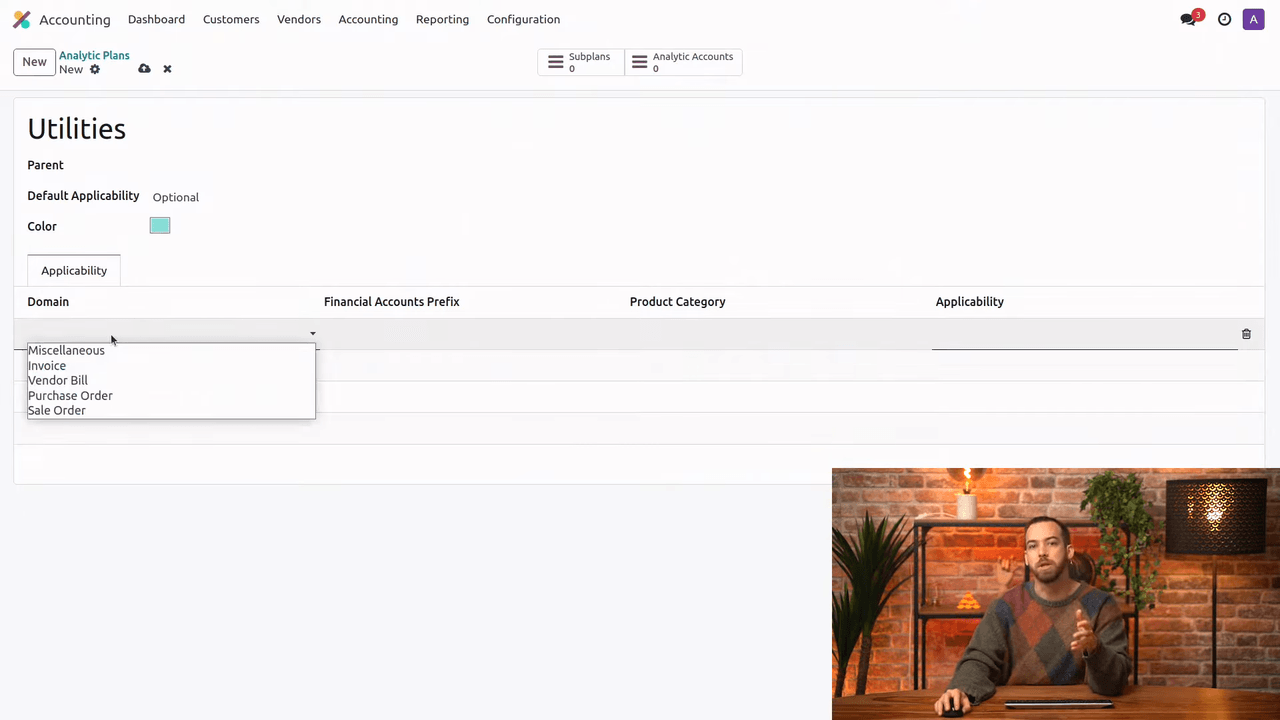
你可以在計劃表單底部的網域區段中,針對特定情境覆蓋預設的適用性設定:
- Document type——為供應商帳單、客戶發票等設定不同規則
- Account prefix——針對以特定代碼開頭的會計科目
- Product category——限定為特定產品類別
子計劃
使用 Sub Plans 智慧按鈕在分析結構中建立父子層級關係,適用於需要多層成本追蹤的組織。
建立分析帳戶
分析帳戶是你指定到日記帳分錄行的個別項目。
從分析計劃中,點擊 Analytic Accounts 智慧按鈕,然後點擊 New:
- Name——描述性標籤(例如「Electricity」、「Internet」、「Gas」)
- Customer——可選擇連結至合作夥伴
- Reference——內部代碼
- Currency——預設為公司幣別,但可更改
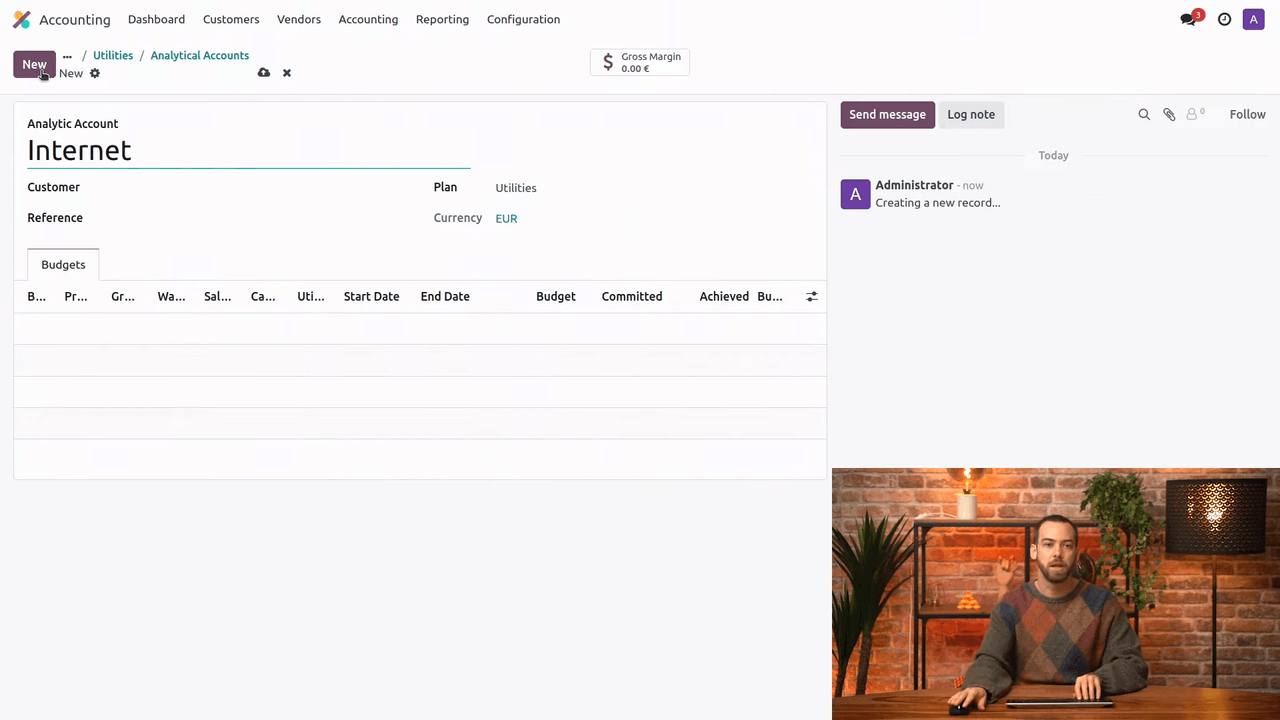
從計劃內建立帳戶時,計劃欄位會自動填入。
在供應商帳單上使用分析分配
建立供應商帳單時,每行都可以帶有分析分配:
- 前往 Accounting > Vendors > Bills 並點擊 New
- 選擇供應商並添加明細行
- 在 Analytic Distribution 欄位中,選擇計劃和帳戶
- 設定百分比(單一帳戶通常為 100%)
- 確認帳單
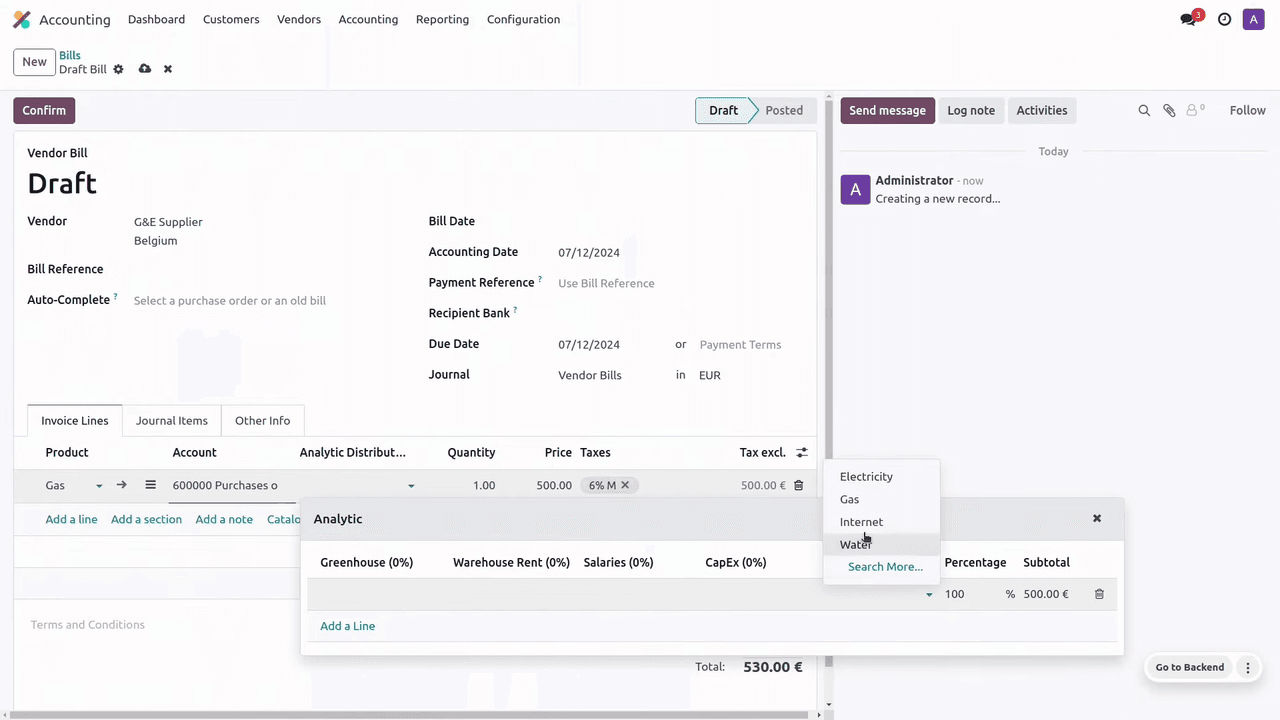
如果計劃設為 Mandatory,Odoo 會在每行都有合計 100% 的有效分配之前,阻止確認操作。
拆分成本
你可以將單行分配到多個分析帳戶。例如,一張辦公用品帳單可以拆分 60% 給市場部、40% 給營運部。對於必填計劃,百分比總計必須為 100%。
建立分配模型
分配模型可自動化分析分配。無需每次手動選擇計劃和帳戶,Odoo 會根據你定義的條件自動套用分配。
建立模型的步驟:
- 在供應商帳單行上設定分析分配
- 點擊 Save as Model
- 定義匹配條件:供應商、產品、科目前綴或產品類別
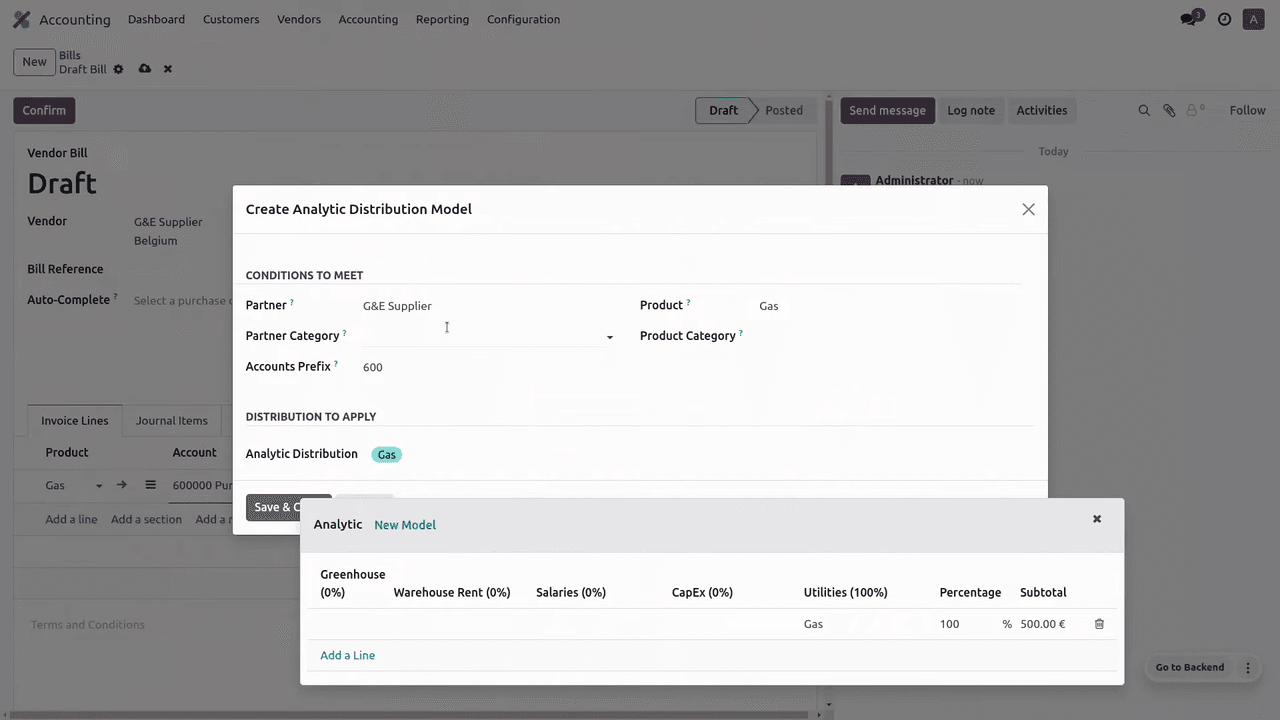
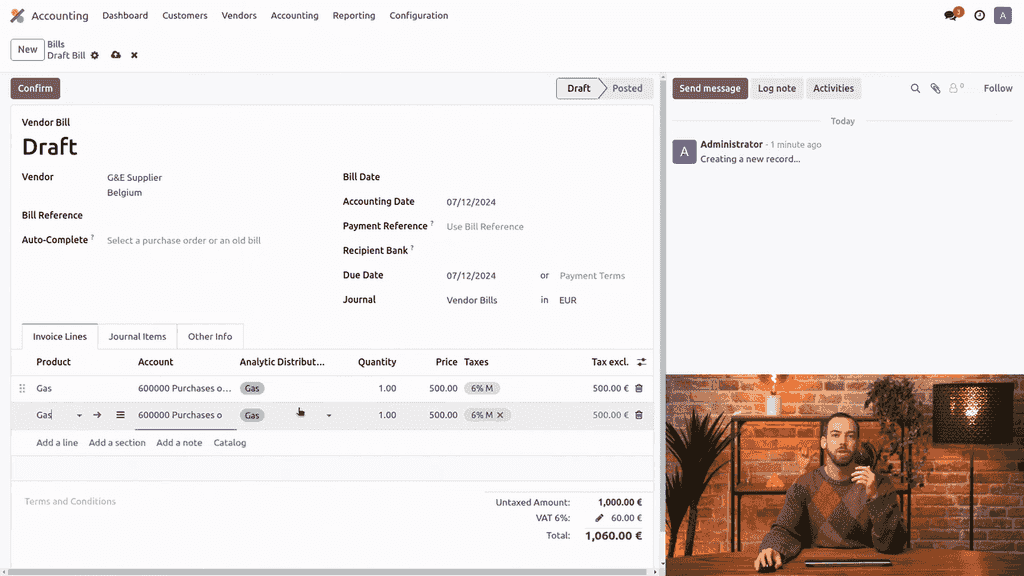
下次建立符合這些條件的明細行時,Odoo 會自動填入分析分配。
批量編輯分析分配
你無法直接在已確認的供應商帳單或發票上更改分析分配。但可以更新底層的日記帳項目:
- 前往 Accounting > Journal Items
- 按 Partner 分組以找到相關分錄
- 按目標費用科目篩選
- 選擇要更新的行
- 使用批量編輯功能指定分析計劃和帳戶
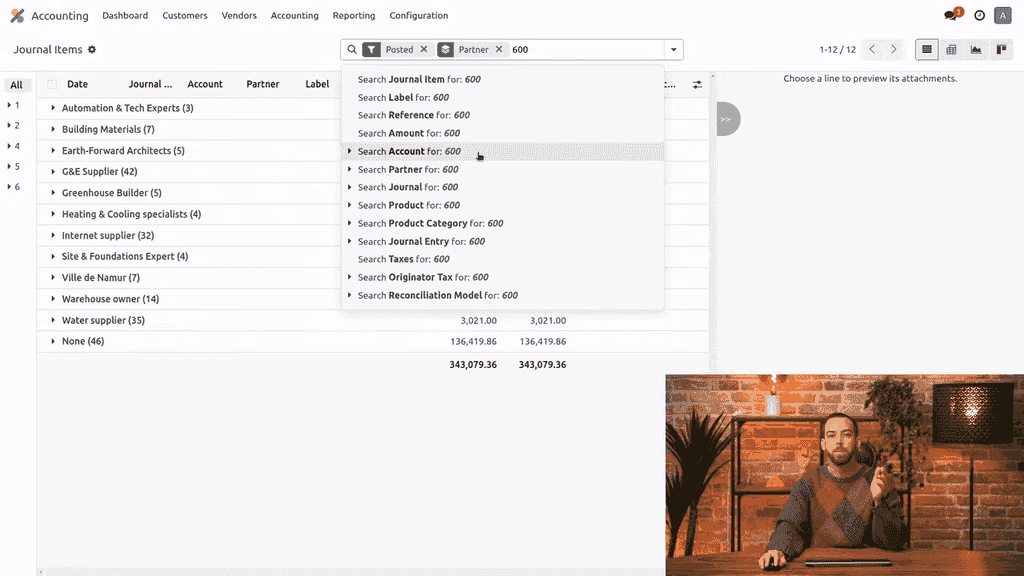
這在你於現有資料庫(包含歷史分錄)上開始使用分析會計時特別有用。
檢視分析項目
Odoo 提供了專門的視圖來分析你的分析數據:
- 前往 Accounting > Analytic Items
- 按分析計劃分組以查看各類別的合計
- 切換至 Pivot View 以獲得類似試算表的金額明細
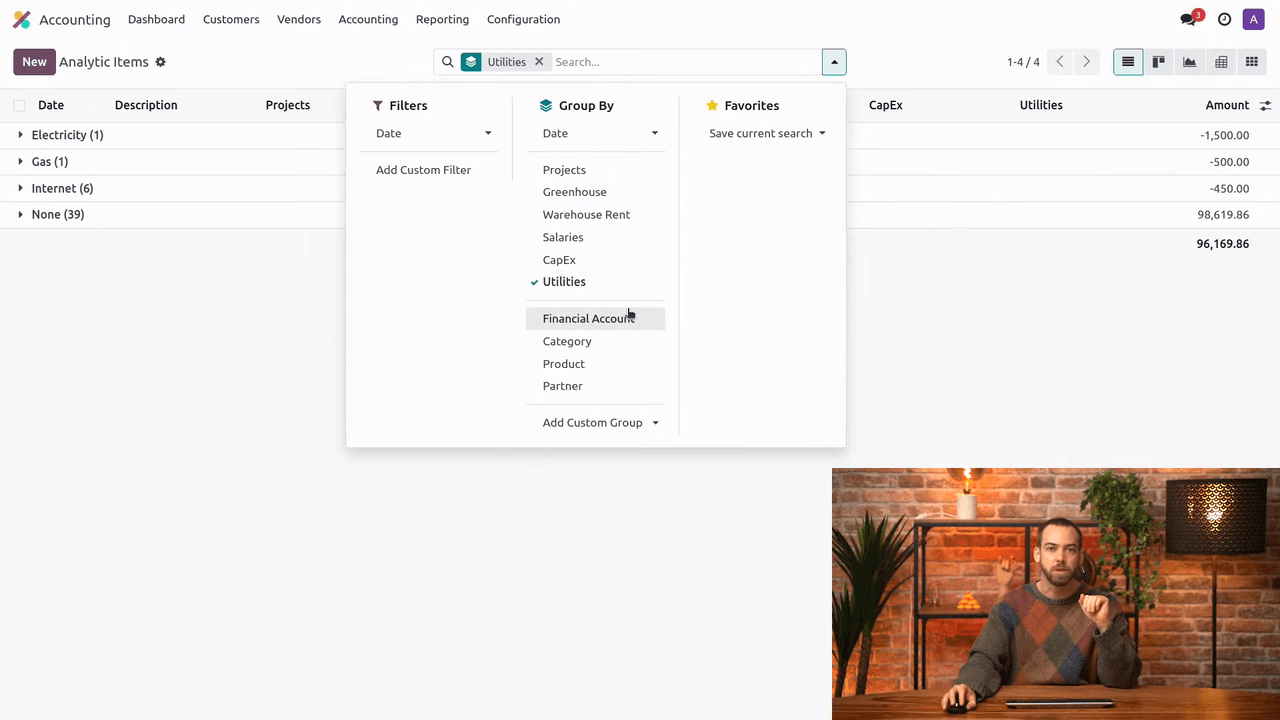
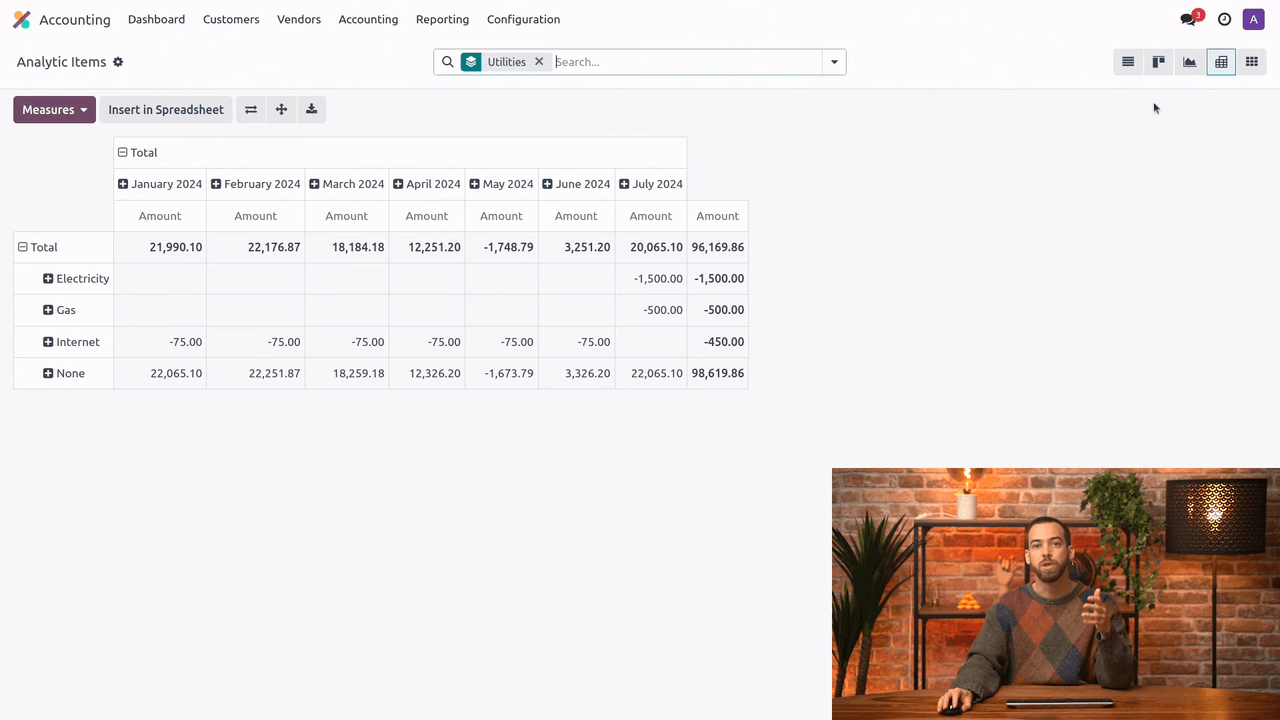
此視圖可幫助你監控支出模式,並將實際成本與預算進行比較。如需更深入的財務規劃,可將分析會計與 Odoo 的預算管理功能結合使用。
後續步驟
- 為主要成本中心(部門、項目、地點)設定分析計劃
- 為經常性供應商帳單建立分配模型
- 使用分析項目中的樞紐分析視圖每月檢視支出
- 探索 Odoo 的 Budget Management 模組,為分析帳戶設定目標
參考資料


